- Как зарегистрироваться/авторизоваться в приложении?
- Для чего нужен личный кабинет на tinkoff. ru?
- Как зарегистрироваться на tinkoff. ru?
- Как войти на tinkoff. ru, если изменился номер телефона или к нему нет доступа?
- Что делать, если не приходит код для входа в личный кабинет?
- Как добавить ярлык личного кабинета Тинькофф на экран на iPhone?
- Как настроить пуш‑уведомления в личном кабинете на iPhone?
- Как изменить пароль от личного кабинета и приложения Тинькофф?
- Как изменить номер телефона, который используется для входа в Тинькофф?
- Как выйти из личного кабинета на tinkoff. ru?
- Зачем нужен личный кабинет
- Создать копилку любимых видео
- Получить выгодную подписку
- Как подключить личный кабинет на 1tv
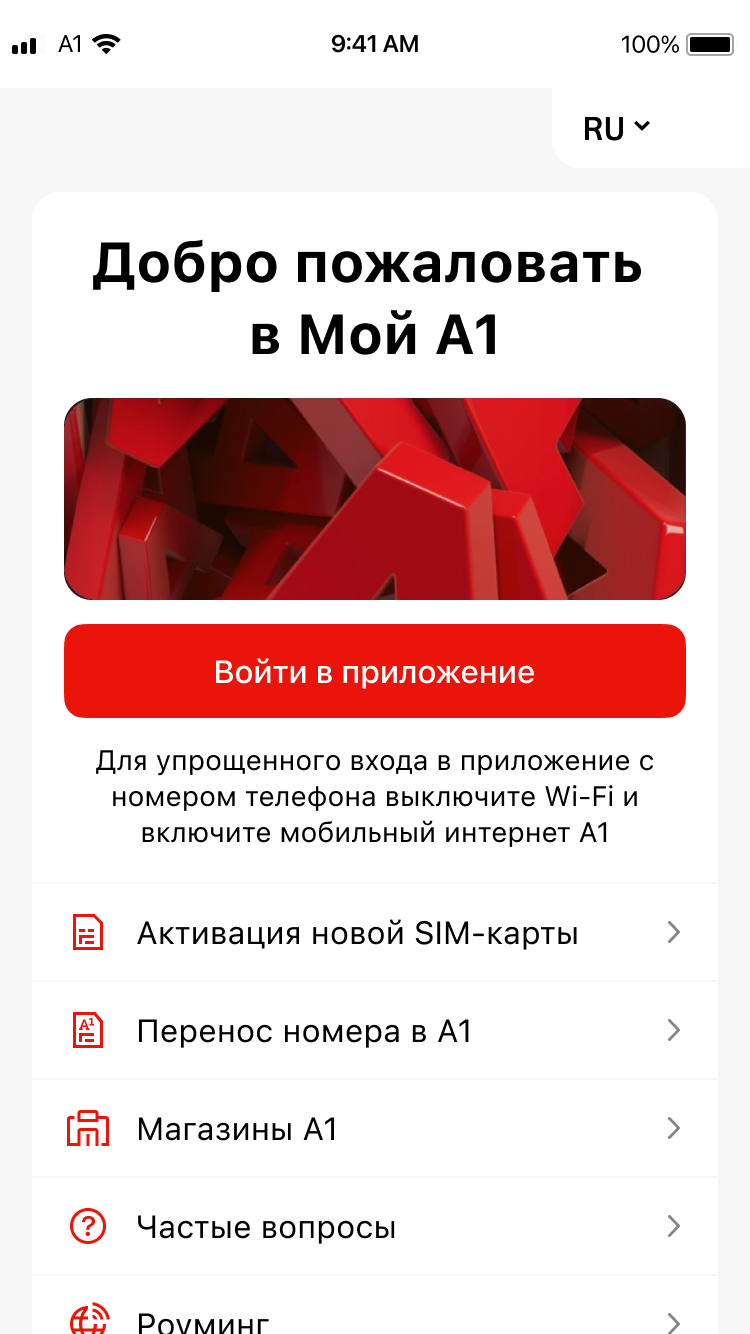
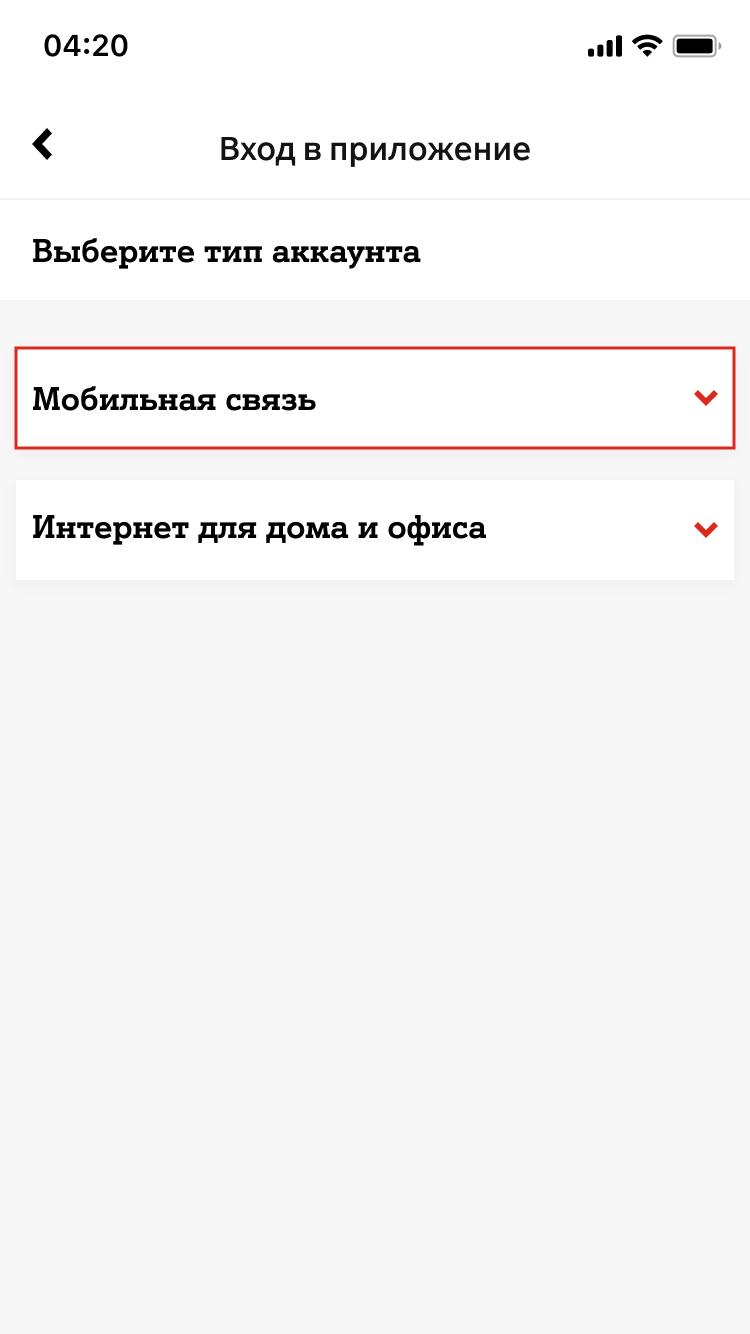
Как зарегистрироваться/авторизоваться в приложении?
Вход по SMS
Вход по паролю
SMS: нажать «Выслать код подтверждения», дождаться SMS-сообщение с кодом и ввести его в поле «SMS-код»;
USSD: для регистрации через USSD наберите с Вашего мобильного устройства *141*0# вызов и следуйте подсказкам.
PUK 1: введите в соответствующее поле PUK1 от Вашей SIM-карты. Для возможности регистрации по PUK1 должна быть подключена услуга «Регистрация по PUK1» (подключение услуги производится в магазинах А1).
В случае использования «Интернета для дома и офиса», регистрироваться нет необходимости, все пользователи зарегистрированы автоматически. Для входа в приложение введите:
Обучение по путевке
Дата начала обучения (по путёвке)
Дата окончания обучения (по путёвке)
Место работы (при наличии)
Укажите Ваше место работы
Возраст
до 18 лет
Социальный статус (инвалидность)
Укажите ваше гражданство
Паспорт гражданина Российской Федерации
Паспорт иностранного гражданина
Контактный номер телефона
Адрес электронной почты
Документ об образовании
Вид документа об образовании
Наименование образовательного учреждения
Специальность по диплому СПО
Серия и номер документа об образовании
Вы являетесь работником медицинских организаций Департамента здравоохранения города Москвы
Имеется у Вас Диплом о профессиональной переподготовке
Вы проходили процедуру аккредитации
Специальность по диплому о профессиональной переподготовке
Серия и номер документа о профессиональной переподготовке
Выберите вид документа
Свидетельство об аккредитации
Специальность по сертификату/свидетельству об аккредитации
Номер сертификата/свидетельства об аккредитации
Информация о родителе/законном представителе несовершеннолетнего
Скан-копии документов (максимальный размер файла 3 Mb)
Документ о регистрации (второй разворот паспорта)
Путевка (при наличии)
Документ о смене ФИО
Диплом о профессиональной переподготовке (при наличии)
Сертификат специалиста (при наличии)
Удостоверение о повышении квалификации (при наличии)
Выписка о прохождении аккредитации (при наличии)
Заявка с портала НМФО (при наличии)
В соответствии со ст. 9 Федерального закона от 26.07.2006 № 152-ФЗ «О персональных данных» проинформирован(а) о том, что все персональные данные, указанные мной, будут обрабатываться ГБПОУ ДЗМ «МК № 1» (сбор, систематизация, накопление, хранение, уточнение/обновление, изменение, использование, обезличивание, уничтожение). Даю согласие на обработку указанных мной персональных данных (бессрочно).
Даю согласие на реализацию образовательной программы или её части с применением электронного обучения на Образовательном портале ГБПОУ ДЗМ «МК № 1».
Для чего нужен личный кабинет на tinkoff. ru?
В личном кабинете можно управлять всеми продуктами Тинькофф, которые у вас оформлены, связаться с сотрудником поддержки в чате или оформить новый продукт.
У бизнес-линий Тинькофф разные личные кабинеты:
Чтобы быстро переключаться между личными кабинетами, в правом верхнем углу нажмите на три полоски или значок профиля. Затем выберите кабинет, в который хотите перейти.
Вы можете быстро переключаться между личными кабинетами Банка, Бизнеса, Инвестиций и Мобайла
Как зарегистрироваться на tinkoff. ru?
Если вы забыли пароль для доступа в личный кабинет на tinkoff.ru, следуйте инструкции.
Как войти на tinkoff. ru, если изменился номер телефона или к нему нет доступа?
Свяжитесь со службой поддержки и расскажите о смене или утере номера.
Что делать, если не приходит код для входа в личный кабинет?
Если вам не приходит СМС для доступа в личный кабинет и пуш‑уведомления с кодом, вот что можно сделать:
Если это не помогло, напишите в чат поддержки в приложении Тинькофф или позвоните по номеру . Если вы находитесь не в России — позвоните по номеру .
Как добавить ярлык личного кабинета Тинькофф на экран на iPhone?
На телефоне откройте браузер Safari и перейдите В нижнем меню нажмите на центральную кнопку «Поделиться». Затем пролистайте открывшееся меню вниз и выберите «На экран „Домой“». На домашнем экране телефона появится ярлык Тинькофф — он будет открываться как отдельное веб‑приложение.
Важно использовать именно Safari, в других браузерах создать ярлык не получится
Как настроить пуш‑уведомления в личном кабинете на iPhone?
Их можно настроить только через ярлык личного кабинета Тинькофф. Добавьте его на главный экран телефона и войдите через него в личный кабинет. После входа появится окно с предложением получать уведомления, нажмите «Включить» и затем «Разрешить». Как добавить ярлык личного кабинета
Пуш-уведомления оповестят о любых операциях по счету, сообщениях от службы поддержки, спецпредложениях, налогах, штрафах ГИБДД и других платежах
Если ярлык уже установлен, включите пуш‑уведомления в настройках iPhone.
Настройки ярлыка Тинькофф отличаются от приложения банка. В ярлыке есть только один пункт — «Уведомления»
Как изменить пароль от личного кабинета и приложения Тинькофф?
Пароль от личного кабинета можно изменить только на сайте tinkoff.ru или через ярлык личного кабинета. Сделать это в приложении Тинькофф не получится. Вот как изменить пароль:
Как изменить номер телефона, который используется для входа в Тинькофф?
Это можно сделать в приложении Тинькофф: на главном экране нажмите на свое имя в левом верхнем углу, а затем — «Ваши данные». Нажмите на свой номер телефона и выберите причину, по которой хотите его изменить. Затем введите новый номер.
Если доступа к приложению нет, свяжитесь со службой поддержки по телефону:
Как выйти из личного кабинета на tinkoff. ru?
Личный кабинет на сайте Первого канала: пять причин, чтобы сделать один клик
Отложенный просмотр, любимые шоу и фильмы, подписка и бонусы — ваш Первый канал будет всегда под рукой в личном кабинете на сайте 1tv.ru.
Зачем нужен личный кабинет
Смотреть видео без рекламы, не отвлекаясь от любимого шоу и долгожданной серии фильма, – легко. Регистрация в личном кабинете позволит вам подключить услугу «Мой Первый без рекламы»: всего 30 рублей в месяц и весь контент сайта 1tv.ru вам будет доступен без интернет-рекламы.
Уселись поудобнее, начали смотреть новую серию фильма – и раз, отвлеклись на срочные дела. Как потом найти момент, на котором остановились? Регистрация в личном кабинете позволит вам легко управлять видео в плеере – просто нажмите на «закладку» в правом углу и видео добавится в ваш личный кабинет. Закончите дела и легко вернетесь к просмотру с нужного момента.
Создать копилку любимых видео
У каждого из нас есть свои любимые шоу, документальные фильмы и сериалы, к которым хочется возвращаться снова и снова. Собрать для себя такую копилку любимого видео можно в личном кабинете – просто ставьте «сердечки» в углу плеера и видео уже точно не потеряется.
Получить выгодную подписку
Иметь возможность смотреть лучшие фильмы и сериалы в отличном качестве и без рекламы – очень удобно. Особенно, если это культовые хиты и новинки, а каталог при этом регулярно пополняется. Регистрация в личном кабинете позволит вам оформить подписку сразу на несколько пакетов и получить доступ к уникальной библиотеке kino.1tv.ru.
Как подключить личный кабинет на 1tv
Далее пройдите антиспам-проверку – поставьте галку в поле «Подтвердите, что вы не робот»:
Кстати, свое имя можно редактировать – вдруг вы захотите, чтобы сайт Первого к вам обращался как-то особенно.
В случае возникновения любых технических проблем – мы рядом. Опишите свою проблему, мы поможем.