Наведите порядок в подъезде, во дворе, в квитанциях с помощью приложения для собственников квартир — Госуслуги. Дом
Приложение работает во всех регионах России. Данные о недвижимости и счетах поступают автоматически из ГИС ЖКХ, куда их вносят поставщики коммунальных ресурсов и услуг
В декабре 2023 года приложение Госуслуги. Дом проводит пилотный проект по рассылке уведомлений от Госуслуг через разные платформы, в том числе через платформу VK Мессенджера
Суммы в бумажной квитанции и в приложении Госуслуги. Дом должны совпадать. Если они не сходятся или квитанции в приложении нет — подайте заявку в разделе «Счета»
Проверьте счётчики и передайте показания
В Госуслуги. Дом должны быть данные по всем счётчикам квартиры. Нет счётчика — подайте заявку на его добавление в разделе «Показания»
Приложение напомнит о сроках передачи показаний. Их учтут в квитанции в следующем месяце
Получать качественные услуги и знать, как рассчитываются тарифы, — право каждого жителя
Если управляющая организация игнорирует заявку или ответ на неё не устраивает, обратитесь в Госжилинспекцию через приложение
Для совместного решения проблем многоквартирного дома у собственников есть чаты в VK Мессенджере. Присоединиться к ним можно через Госуслуги. Дом
Воплотить идеи в жизнь можно на общедомовом собрании. А проголосовать — прямо в приложении
Установите приложение Госуслуги. Дом
В Softonic мы сканируем все файлы, размещенные на нашей платформе, чтобы оценить любой потенциальный вред для вашего устройства и не допустить его нанесения. Наша команда выполняет проверки каждый раз, когда загружается новый файл, и периодически проверяет файлы для подтверждения или обновления их состояния. Этот комплексный процесс позволяет нам установить состояние для любого загружаемого файла следующим образом:
Очень высока вероятность того, что эта программа является чистой.
Что это значит?
Мы просканировали файл и URL-адреса, связанные с этой программой, более чем в 50 ведущих мировых антивирусных программах. Возможная угроза не была выявлена.
Эта программа является потенциально вредоносной или может содержать нежелательное связанное программное обеспечение.
Почему эта программа все еще доступна?
На основании результатов работы нашей системы сканирования мы определили вероятность того, что эти флаги могут свидетельствовать о ложных положительных результатах.
Что такое ложный положительный результат?
Это означает, что неопасная программа ошибочно помечается в качестве вредоносной, поскольку в антивирусной программе используется алгоритм или сигнатура обнаружения с недостаточно строгими условиями.
Высока вероятность того, что эта программа является вредоносной или содержит нежелательное связанное программное обеспечение.
Почему эта программа больше недоступна в нашем каталоге?
На основании результатов работы нашей системы сканирования мы определили вероятность того, что эти флаги свидетельствуют о достоверных положительных результатах.
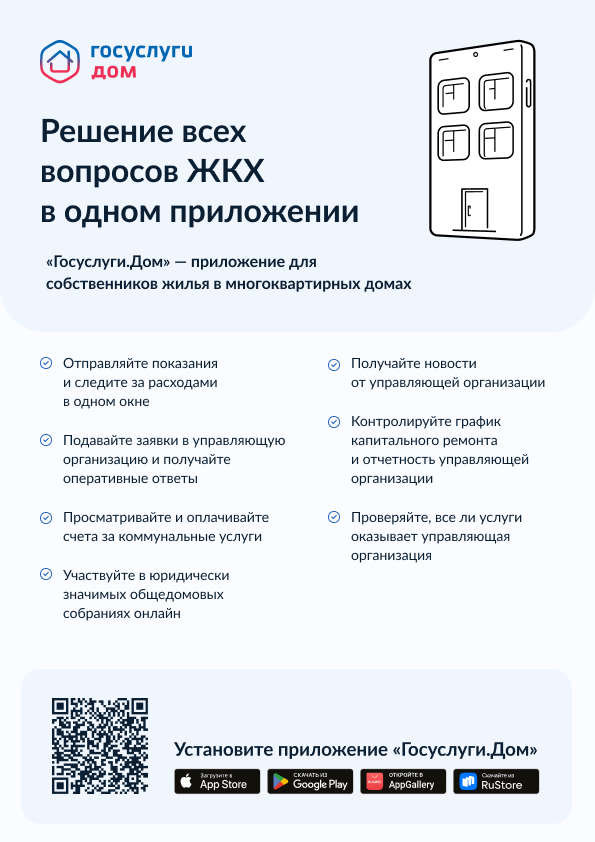
Вопросы и ответы о работе мобильного приложения ГИС ЖКХ «Госуслуги. Дом» для пользователей
1. Как начать пользоваться мобильным приложением «Госуслуги. Дом»?
Авторизоваться через подтверждённую учётную запись на портале Госуслуг. Это необходимо, чтобы подтвердить, что приложением пользуетесь именно вы. В этом случае вы можете управлять подтверждёнными объектами недвижимости.
Создать и/или подтвердить учётную запись на портале Госуслуг можно за 10 минут. Следуйте инструкции в мобильном приложении «Госуслуги. Дом».
2. Ошибка с авторизацией в мобильном приложении «Госуслуги. Дом»
Проблемы с авторизацией возможны в следующих случаях:
— вы не зарегистрированы на портале Госуслуг;
— не подтверждены электронная почта и/или номер телефона на портале Госуслуг;
— при подключении к сети используется VPN-сервис.
Если указанные выше причины исключены, вам необходимо сделать скриншоты и отправить их в службу технической поддержки. Для этого нужно вернуться на главный экран мобильного приложения, нажать в правом верхнем углу значок с изображением наушников. В появившемся окне в поле ввода описать проблему и прикрепить скриншоты.
3. Проблема с отображением объекта недвижимости
Для решения проблемы с отображением принадлежащего вам объекта недвижимости в мобильном приложении «Госуслуги. Дом» нужно выполнить следующие действия:
● открыть личный кабинет собственника в веб-версии ГИС ЖКХ;
● перейти в раздел «Информация о правах собственности»;
● удостовериться, что в данном разделе отображается ваше право собственности по кадастровому номеру. Если в столбце «Информация о помещении (жилом доме) в системе» стоит прочерк и восклицательный знак, это значит, что кадастровый номер по вашему помещению не размещён, и вам необходимо обратиться в управляющую организацию для размещения КН, согласно пункту 2.12.2 раздела 10 Приказа Минстроя РФ №74/114/пр.;
● если ваше право собственности на помещение не отображается в веб-версии ГИС ЖКХ, то необходимо открыть личный кабинет на портале Росреестра, авторизоваться и открыть раздел «Мои объекты». Если там нет искомого объекта, то нужно обратиться в ближайшее отделение Росреестра с правоустанавливающими документами на ваше помещение. Также для регистрации прав или исправления регистрационных ошибок можно обратиться в ближайший центр госуслуг «Мои документы» в вашем регионе.
● если объект корректно отображается в личном кабинете Росреестра, но отсутствует в кабинете ГИС ЖКХ, то сделайте скриншоты соответствующих страниц в кабинетах, вернитесь на главный экран мобильного приложения, в правом верхнем углу экрана нажмите на иконку с изображением наушников, в появившемся окне в поле ввода опишите проблему и прикрепите скриншоты.
4. Как добавить кадастровый номер квартиры в мобильное приложение «Госуслуги. Дом»?
Заполните форму заявки в управляющую организацию, чтобы подтвердить кадастровый номер квартиры. В заявке укажите данные из личного кабинета Росреестра: кадастровый номер и дату государственной регистрации права. Управляющая организация рассмотрит вашу заявку и разместит в ГИС ЖКХ кадастровый номер по вашей квартире.
5. Что делать, если я обнаружил ошибку в данных о своей недвижимости?
Для устранения ошибки в данных о вашей недвижимости необходимо обратиться в территориальное управление Росреестра или в центр «Мои документы». С собой необходимо взять паспорт и документы на квартиру.
6. Кто может иметь доступ к установленному у меня в смартфоне мобильному приложению «Госуслуги. Дом»?
При первом входе в мобильное приложение через авторизованную учётную запись портала Госуслуг пользователь должен установить пин-код и ввести данные для биометрической авторизации (как правило, отпечаток пальца или сканирование лица Face ID. Эти функции зависят от модели смартфона). При использовании пин-кода и/или биометрической авторизации посторонние не смогут получить доступ к мобильному приложению в вашем смартфоне без вашего ведома.
7. Что делать, если я не нашёл в приложении своих приборов учёта?
Если ваши приборы учёта не отображаются, вам необходимо подать заявку в управляющую организацию. Специалисты управляющей организации проверят все данные и внесут информацию о ваших приборах учёта в ГИС ЖКХ или передадут вашу заявку в ресурсоснабжающую организацию, если ваш дом находится на прямых расчётах с РСО.
8. Как подавать показания приборов учёта?
Для этого нужно выбрать объект недвижимости, по которому вы хотите передать показания. Затем на главном экране отобразится раздел «Передача показаний». Здесь нужно выбрать коммунальный ресурс, по которому вы хотите передать показания приборов учёта. Это может быть «Электричество», «Горячая вода», «Холодная вода», «Газ», «Отопление». Система спросит вас, верно ли указан номер прибора учёта? Если всё в порядке, то нужно нажать на кнопку «Всё верно». В появившемся поле необходимо внести информацию и нажать на кнопку «Передать показания».
9. Что делать, если допущена ошибка при вводе показаний приборов учёта?
Функционал мобильного приложения позволяет подавать показания приборов учёта несколько раз в период передачи. Если вы внесли показания приборов учёта с ошибкой, то через непродолжительное время можно ввести корректные данные.
10. Как подать заявку в управляющую организацию?
Выберите объект недвижимости, по которому вы хотите подать заявку. В нижнем меню выберите раздел «Заявки». Вам откроется экран, внизу которого нужно нажать на кнопку «Новая заявка». Далее появится сообщение от умного помощника – он поможет составить заявку. Внизу экрана нужно выбрать объект, например, «Во всём доме», «В моём подъезде», «В моей квартире». Следующий шаг – выбрать из предложенных вариантов, в чём именно заключается проблема. И в завершении в поле ввода на следующем экране описать проблему, при желании прикрепить фотографию и нажать на кнопку «Подать заявку».
11. Где я смогу прочитать ответ управляющей организации?
В приложении придет push-уведомление, нажав на него, вы сможете прочитать ответ. Также вы можете выбрать объект недвижимости. На главном экране в правом верхнем углу нажмите на знак «Колокольчик» – здесь отображаются ответы управляющей организации, жилищной инспекции и других компаний, в которые вы направляли обращения через мобильное приложение.
12. Что такое чат-бот?
Чат-бот – это умный помощник в мобильном приложении «Госуслуги. Дом». Он помогает пользователям составлять заявки в управляющую организацию и запрашивать информацию у управляющей организации, например, отчёт за прошлый год.
13. Как я могу посмотреть отчёт управляющей организации за прошлый год?
Вам нужно выбрать объект недвижимости, по которому вы хотите запросить отчёт. На главном экране зайдите в раздел «Куда были потрачены деньги». На следующем экране отобразится перечень отчётов вашей управляющей организации за прошлые годы. Выберите отчёт за тот год, который вас интересует. Обращаем внимание: управляющая организация должна предоставить отчёт за прошлый год до 1 апреля текущего года (п. 11, ст. 162 ЖК РФ), если иные сроки не обозначены в договоре управления.
14. Как я могу оценить работу управляющей организации?
Выберите необходимый объект недвижимости. На главном экране в разделе, где указано название управляющей организации, нажмите на кнопку «Написать отзыв». В поле ввода укажите свои пожелания и предложения и нажмите на кнопку «Далее». На основании вашей информации и информации от других пользователей формируется честная оценка о работе управляющей организации.
15. Как я могу принять участие в общем собрании собственников и проголосовать?
Если в вашем доме в настоящий момент проводится общее собрание собственников онлайн, то с помощью мобильного приложения вы можете принять в нём участие. Для этого выберите объект недвижимости, затем на главном экране в правом нижнем углу нажмите на вкладку «Голосования». На следующем экране вы увидите информацию об активных голосованиях. Выберете интересующее вас голосование (в случае, если отобразилась информация по нескольким голосованиям), на следующем экране вы сможете изучить необходимую информацию – сроки проведения ОСС, повестку, данные инициатора. Внизу экрана нужно нажать кнопку «Голосовать». Таким образом вы принимаете участие в общем собрании собственников и голосуете по всем вопросам из повестки собрания.
16. Где я могу изучить протокол ОСС, посмотреть, какие решения были приняты?
Выберите интересующий вас объект недвижимости, с главного экрана перейдите в раздел «Архив голосований по дому» – здесь вы сможете изучить всю информацию о ранее проведённых ОСС: дате и форме проведения голосования, данных инициатора. Выбрав интересующее вас ОСС, можно ознакомиться со всей информацией. Если не нашли интересующий вас протокол проведения общего собрания собственников, то на странице «Архив голосований по дому» нажмите на кнопку «Направить запрос». Управляющая организация должна принять его в работу и направить вам необходимый отчёт.
17. Могу ли я ознакомиться в мобильном приложении с планами капитального ремонта в моём доме?
Вся информация представлена в разделе «Как изменится ваш дом». Он представлен на главном экране мобильного приложения (чтобы начать с ним работать, необходимо выбрать интересующий вас объект недвижимости). В этом разделе вы найдёте сведения обо всех работах, запланированных в вашем доме в рамках капитального ремонта.