Как настроить интеграцию на телефоне
Изменено: Чт, 2 Ноя, 2023 на 12:01 AM
— вы можете запросить отправку письма с паролем на ваш email на странице https://lk.wazapa.ru/login.
На входной странице личного кабинета https://lk.wazapa.ru/welcome вы увидите QR-код, который надо будет просканировать на телефоне.

3. Для Android телефона
В телефоне в приложении WhatsApp Business зайдите в раздел Чаты, нажмите на 3 точки сверху, это раздел «Настройки».
В выпадающем меню «Настройки» нажмите на пункт «Связанные устройства».

В телефоне в приложении WhatsApp Business зайдите в раздел Чаты, нажмите на раздел Настройки внизу экрана, далее нажмите на пункт Связанные устройства.
4. Наведите телефон на QR-код на компьютере, чтобы в экране телефона был виден QR-код. Подержите телефон несколько секунд без движения, чтобы WhatsApp просканировал QR-код.

Инструкция «Что делать если не получается просканировать QR-код»: https://help.wazapa.ru/support/solutions/articles/70000657047
5. Как только вы просканируете код, страница на компьютере обновится и вместо QR-кода появится изображение телефона с галкой.
Это значит, что вы успешно авторизовали интеграцию на телефоне.
К сожалению, мы не смогли помочь вам в разрешении проблемы. Ваш отзыв позволит нам улучшить эту статью.
Статьи по теме
Как бы мы ни ругали Ватсап за отсутствие важных функций, но зеленый мессенджер все равно установлен на большинстве современных смартфонов. Как-то мы привыкли, что практически любого человека можно найти именно там. Вот только с точки зрения возможностей Ватсап давно отстал от Telegram. И если отсутствие модных стикеров и расшифровки голосовых сообщений еще можно пережить, то вот возможности запускать Ватсап на нескольких устройствах очень не хватало. Причем в Телеграме это есть очень давно и позволяет не задумываться о том, что вы можете потерять важные чаты.
Ватсап официально объявил о возможности использовать один аккаунт на нескольких телефонах
❗️ЕЩЕ БОЛЬШЕ СТАТЕЙ ОБ APPLE ИЩИТЕ В НАШЕМ ДЗЕНЕ СОВЕРШЕННО БЕСПЛАТНО
Но наконец-то свершилось чудо, и WhatsApp постепенно становится похожим на Телеграм. В последнем обновлении мессенджер позволяет пользоваться одной учеткой на нескольких устройствах. В этом материале рассказываем, как настроить Ватсап на втором смартфоне и продолжить переписку с того места, где вы остановились.
Как обновить Ватсап на Айфоне
Обязательно обновите приложение на последнюю актуальную версию
На текущий момент актуальным Ватсапом для iPhone является версия 23.10.76. При использовании более старых версий возможность использования одной учетной записи Ватсап на нескольких телефонах не гарантируется. Поэтому обязательно обновитесь.
Как войти в Ватсап с другого телефона
Таким образом, можно использовать одну учетную запись Ватсап на пяти разных устройствах. Причем все из них вы сможете посмотреть в списке и при необходимости отключить. Например, если вы авторизовались на рабочем компьютере и забыли выйти, то не переживайте, что кто-то прочитает ваши переписки. Просто отключите компьютер из настроек:
Отключайте устройства, которыми не пользуетесь
Как видите, работает все очень просто и понятно. Практически полный аналог того, как это реализовано в Телеграме. Если вы решите авторизоваться на шестом устройстве, то Ватсап предложит вам отключить одно из тех, которые у вас уже подключены. Так что это можно будет сделать прямо в момент входа.
❗️ПОДПИСЫВАЙСЯ НА ТЕЛЕГРАМ-КАНАЛ СУНДУК АЛИБАБЫ, ЧТОБЫ ПОКУПАТЬ ТОЛЬКО ЛУЧШИЕ ТОВАРЫ С АЛИЭКСПРЕСС
Сервис рассылок в WhatsApp
Успешный инструмент для массовой работы с клиентами
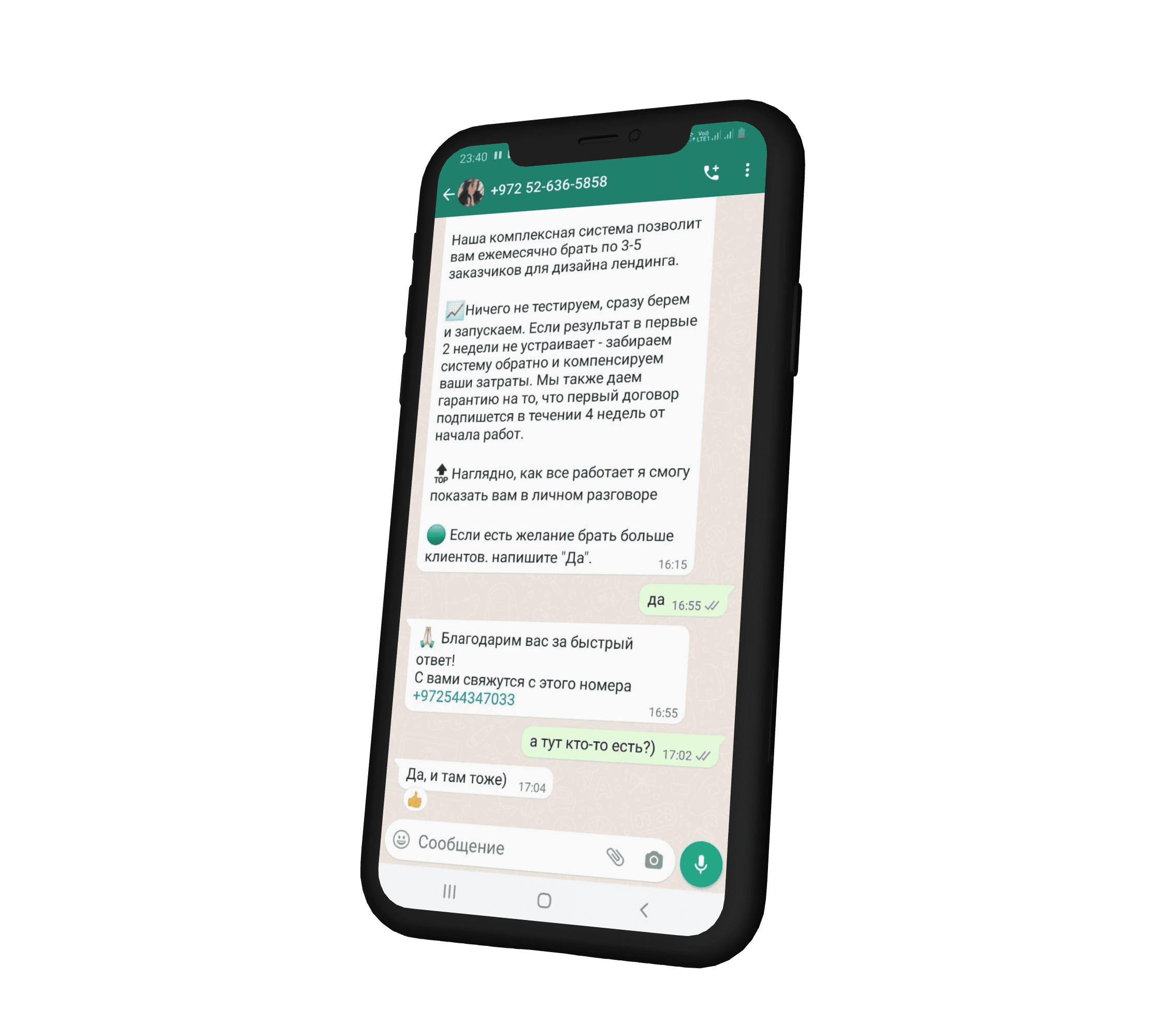
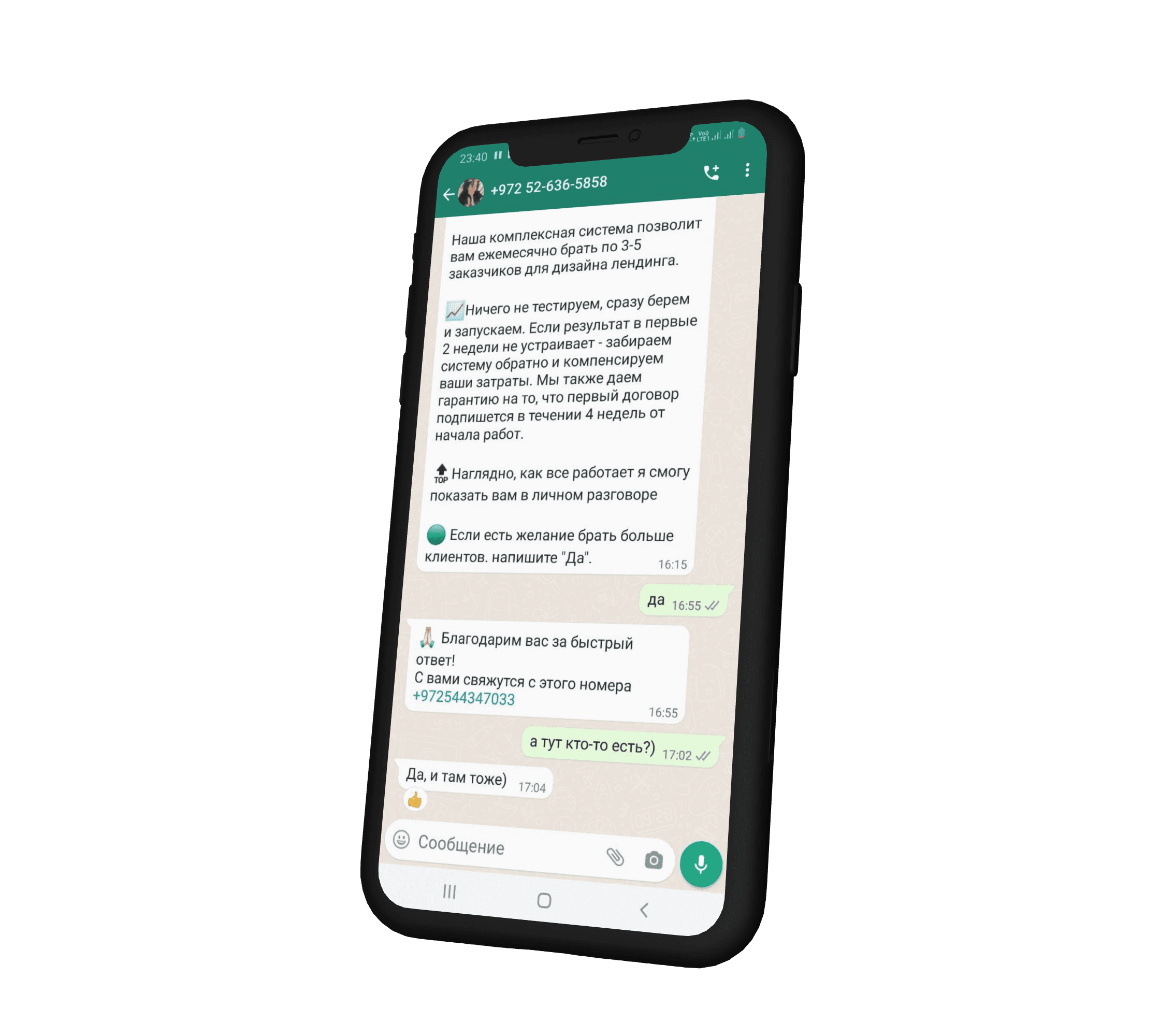
ПОЧЕМУ БИЗНЕС ДЛЯ РАССЫЛОК?
С ПОМОЩЬЮ МАССОВОЙ РАССЫЛКИ WHATSAPP
WHATSAPP — АВТОМАТИЗИРОВАТЬ ОБЩЕНИЕ С КЛИЕНТАМИ
Попробуйте весь функционал сервиса в течение 7 дней
Проверьте на личном опыте насколько это просто!
КАКИЕ ПОЛУЧАЮТ ПОЛЬЗОВАТЕЛИ WA-SABI
Популярные вопросы и на них
Администратор свяжется с вами после оплаты для активации аккаунта и уточнения деталей
Вы — сам себе хозяин и хотите полный контроль над процессом рассылок. Наша уникальная платформа предоставит вам все необходимые инструменты для управления десятками или сотнями аккаунтов. Вы сможете запускать кампании, греть аккаунты, настраивать чат-ботов и получать подробные отчеты с ответами — все в один клик.
4 999 ₽
Вы не хотите вникать.
Вам не интересно, как рассылка осуществляется.
ВАМ НУЖНЫ ЛИДЫ ЕЩЕ ВЧЕРА.
от 5 000 ₽
С услугой по парсингу и сбору номеров от команды WASABI, вы сможете получить доступ к огромной базе потенциальных клиентов.
Больше потенциальных клиентов, больше продаж
от 3 000 ₽
Рассылка под ключ
Оставьте заявку, наш менеджер перезвонит вам и проконсультирует по всем вопросам
1499 ₽ / месяц
2999 ₽ / месяц
4999 ₽ / месяц
Заполните поля и наши специалисты свяжутся с вами. Мы поможем вам разобраться и подскажем как наиболее эффективно использовать рассылки в вашем бизнесе.
Бесплатный доступ к WABA
Личный кабинет мгновенно перестроится
под ваши запросы
Таким образом вы авторизуетесь в WhatsApp для получения бесплатного доступа к функциям WABA
Join the community
Мы значительно увеличили выручку, когда перевели клиентов с сайта в WhatsApp. Боты и менеджеры сопровождают клиентов, завершая сделки.
RENA SINGLETON
Assistant Director Natha Group.
Подключив Business API, я смог сэкономить на SMS-рассылках и привлечь новую аудиторию.
Наш продукт — образовательные курсы. Мы добились увеличения коэффициента удержания на 25-30%, когда начали рассылать дополнительные материалы нашим студентам по WhatsApp.
ZUBAYER HASAN
Chief Operations Officer ShapeEdu.
Подробнее о возможностях роста бизнеса в WhatsApp


Введите свое имя и фамилию, укажите электронную почту и придумайте надежный пароль. Нажмите на «Signup».

Пройдите верификацию. Для этого перейдите по ссылке из письма, которое придет вам на электронную почту.

После подтверждения электронной почты на странице регистрации вы перейдете на страницу входа в аккаунт. Высветится соответствующее уведомление. Введите свои аутентификационные данные и нажмите «Login».

После входа откроется опрос. Укажите, кто порекомендовал вам сервис. Нажмите «Proceed».

Укажите информацию о своей компании: название, страну, количество сотрудников. Нажмите «Submit».

В верхнем меню кликните по пункту«WhatsApp*». После чего нажмите кнопку «Create your first app» в центре или «Create app» в правом углу:

На открывшейся странице кликните по кнопке «Access Api»:

Введите уникальное название приложения:

Запустится проверка уникальности введенного имени. После успешного ее прохождения появится кнопка «Go To Dashboard». Нажмите на нее.

Шаг 5. Откроется страница ваших приложений.
Приложение может быть одного из двух видов: в режиме sandbox песочницы (дается виртуальный номер для возможности испытать функционал) и в режиме live (подключается ваш реальный номер, привязанный к WABA* (Whats App Business API*).
В режиме песочницы некоторый функционал ограничен – нельзя отправлять медиафайлы (фото, видео).

Перейдите в настройки приложения, кликнув по его названию. На вкладке «Opt-ins» в «Onboarding mechanism» установите русский язык для системы, включите автоматическое уведомление о регистрации, установив переключатель в положении «Enabled».

На вкладке «Settings» кликните по «Add Partner:

Введите и подтвердите ID партнера:

Разрешите отправку шаблонных сообщений, установив переключатель в положении «Enabled». Далее кликните по «View Pricing».

Откроется окно с информацией обо всех тарифах и сборах GupShup.

Сервис по умолчанию создает приложение в режиме песочницы с балансом 5 USD на счету на время тестирования GupShup.


Нажмите кнопку «Подключить»:

На экране появится модальное окно, в котором нужно ввести произвольное уникальное имя мессенджера.
Выберите мессенджер WhatsApp Business API*, нажмите «Далее».


Появится модальное окно для ввода имени приложения GupShup и API KEY. Копируйте данные из настроек приложения в личном кабинете gupshup.io.

Если данные введены правильно, нажмите далее. Откроется модальное окно для ввода App ID и номера телефона.

Скопируйте App ID из личного кабинета gupshup.io из настроек приложения. Чтобы найти номер телефона, на котором работает приложение GupShup, перейдите на вкладку «Sanbox» и копируйте номер телефона из поля «Sender Number».

Если ваше приложение работает в режиме песочницы, отметьте галочку «Режим песочницы» (проставится автоматически, если ввести номер 917834811114). Нажмите «Далее».

Если все прошло успешно, появится окно:

Для корректной работы мессенджера необходимо в личном кабинете gupshup.io в настройках интеграции указать указанный в окне callback-url.
Скопируйте адрес callback-url, далее зайдите в настройки устанавливаемого приложения в личном кабинете gupshup.io и откройте вкладку «Webhooks». Вставьте скопированный адрес в поле «Callback Url», нажмите кнопку «Set» и дождитесь положительного ответа. После этого внизу отметьте все галочки для приема входящих событий на установленный url.
При каждом новом нажатии на кнопку «Set» все галочки сбрасываются.

Далее вам потребуется присоединиться к чату. Для этого перейдите на вкладку «Opt-ins», нажмите «Onboarding mechanisms».
Существует три способа присоединиться к чату:
Используйте любой из перечисленных способов. В браузере откроется вкладка, подобная этой:

Согласитесь и нажмите «Send Message». Откроется вкладка:


На этом настройка завершена.
Вы не можете написать первыми сессионные сообщения, если адресат не отправлял вам сообщения последние 24 часа. Но вы можете связаться с пользователем при помощи шаблонов.


Так будет выглядеть диалог с клиентом для ваших сотрудников:

А вот так будет видеть его ваш клиент:

В режиме песочницы уже есть готовый набор шаблонов для тестирования, но в режиме live шаблоны нужно создавать. При отправке шаблонного сообщения может возникать ошибка, если шаблон не переведен на стороне WABA на код языка указанного в настройках шаблона. Этот процесс может занимать от нескольких минут до 2-5 дней.
Бесплатные запросы и настройка webhooks
Перейдите на страницу ваших приложений в gupshup.io. Кликните по кнопке «Go live», которая находится напротив нужного приложения.

Выберите, какой аккаунт WhatsApp Business API* вы хотите создать: зарегистрировать на новый номер телефона или перенести текущий номер с другого BSP в gupshup.io. Нажмите «Continue».


В открывшемся окне выберите регион для хранения данных. В нашем случае это будет Индия. Ниже выберите страну назначения, чтобы сервис рассчитал плату за WhatsApp Business API* в соответствии с вашей геолокацией. Нажмите «Proceed».


Заполните данные о компании для настройки вашего аккаунта в WhatsApp Business*: название компании, электронную почту, номер телефона. Проставьте галочки в соглашениях. Нажмите «Next».

На указанную вами почту будет отправлено письмо с кодом верификации. Скопируйте код и введите его в соответствующее окно. Нажмите «Verify Otp». После подтверждения вашей электронной почты нажмите «Confirm».



Укажите информацию о вашей компании. Выберите уже существующий или создайте новый бизнес-аккаунт Meta*. Введите свой номер телефона. Эта информация не будет отображаться в профиле WhatsApp*.
После того, как вы укажете все данные, нажмите «Далее».

Создайте или выберите аккаунт и профиль WhatsApp Business*. Нажмите «Далее».
Для создания профиля WhatsApp Business* укажите имя пользователя для аккаунта, отображаемое имя профиля, выберите часовой пояс, категорию и описание компании. Нажмите «Далее».

Добавьте номер телефона для WhatsApp*. Этот номер будут видеть все пользователи, с которыми вы будете общаться в чате. Выберите способ подтверждения номера: по SMS или телефонным звонком. Нажмите «Далее».

Введите полученный код подтверждения и нажмите «Далее».

Убедитесь, что все указано верно и приложение GupShup имеет доступы к управлению аккаунтом и просмотру переписок, нажмите «Продолжить».

WhatsApp Business* позволяет вести более 1000 переписок, начатых компанией, с клиентами для одного номера телефона и неограниченное количество переписок, начатых клиентами. Нажмите «Продолжить».

Далее в GupShup выберите и подтвердите номер телефона, который вы хотели бы связать с вашим приложением. Нажмите «Confirm».



После завершения регистрации в WhatsApp Business API нажмите на «Go to dashboard» для перехода на страницу ваших приложений.

Ваше приложение перешло в режим live. Откройте его.

Перейдите на вкладку «Templates», кликните по кнопке «Create Templates».

Выберите язык, укажите метку для запуска шалона, введите текст заголовка и укажите переменную для заголовка.

Введите остальной текст, подвал, кнопку, разрешите Meta* изменять категорию шаблона после подтверждения. Нажмите «Preview and Submit».

Просмотрите превью вашего сообщения, нажмите «Submit», если все хорошо.

Дождитесь появления статуса «Approved WhatsApp*» (Одобрено WhatsApp*).

Настройте свой профиль. Добавьте фото (логотип) компании, введите описание, укажите адрес сайта.

Добавьте остальную контактную информацию и нажмите «Apply changes».

Поздравляем! Ваш аккаунт полностью настроен и готов к работе.
Что делать, если возникли сложности?