В настройках профиля вы можете управлять доступом в личный кабинет, менять пароль, email и язык интерфейса.
Чтобы открыть настройки профиля, кликните на иконку в правом верхнем углу любого раздела, затем в выпадающем меню выберите «Настройки профиля».

Откроется раздел, в котором вы можете изменить данные. В конце не забудьте нажать «Сохранить», чтобы изменения вступили в силу.

Как настроить профиль
Пройдёмся по всем параметрам вашего профиля.
Ваше имя в системе МТС согласно персональным данным, которые вы подтвердили на Госуслугах.
Может пригодиться, если понадобится восстановить пароль. Кроме того, если ваш email зарегистрирован как фиксированный, вы автоматически получаете права администратора — полный доступ ко всем номерам вашей компании и всем функциям личного кабинета.
Фиксированный email указан в договоре на оказание услуг. Если там его нет, зарегистрировать фиксированный email можно через персонального менеджера или в магазине МТС. Подробнее об этом читайте в статье Обслуживание по email и телефону
Чтобы изменить email, кликните по кнопке «Изменить», введите новый email и нажмите «Подтвердить».
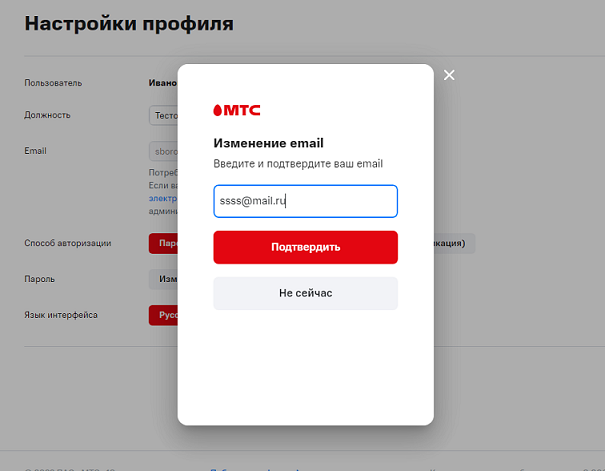
Откроется окно, в которое нужно будет ввести проверочный код. Он придёт в письме на указанный email. Если этот email зарегистрирован как фиксированный, зайдите в личный кабинет заново, чтобы активировать права администратора.
Это способ входа в личный кабинет. Можно выбрать один из трех:
Необходим для входа в личный кабинет. Чтобы изменить пароль, кликните по кнопке «Изменить», затем введите текущий и новые пароли и нажмите «Далее». На номер телефона, который привязан к профилю, придёт проверочный код. Введите его в открывшееся окно — пароль будет изменён.
Можно изменить язык личного кабинета – если вам удобнее, переключитесь на английский.
Вход по логину и паролю
Если вы были зарегистрированы в личном кабинете администратором организации, то при первой авторизации вам необходимо установить пароль для учетной записи:
Вход в личный кабинет
Изменить пароль можно в профиле личного кабинета на вкладке Безопасность и вход.
Восстановить забытый пароль можно с помощью ссылки на странице входа .
Смена организации
Если вы являетесь пользователем в нескольких организациях, переключаться между ними можно следующим образом:
Была ли статья полезной?
Обратите внимание, что email является одним из идентификаторов вашей учетной записи.
Если вы измените email в приложении после регистрации, у вас могут возникнуть проблемы со входом в Cloud.ru.
В таком случае обратитесь в техническую поддержку с просьбой заменить email.
Вход c помощью SSO
Для входа в личный кабинет с помощью (федерации пользователей):
После авторизации откроется личный кабинет Cloud.ru.
Прямая ссылка для входа по SSO — .
ID вашей федерации можно получить у администратора организации.
Обратите внимание, что если по ссылке перейдет сотрудник, у которого нет учетной записи в личном кабинете, учетная запись для него будет создана автоматически.
Она отобразится в списке федеративных пользователей в разделе .
У такого пользователя не будет прав для доступа к проектам, пока их не назначит администратор организации.
Как добавить пользователя в личный кабинет и настроить права? Управление группами прав
Пошаговая инструкция по добавлению пользователя есть в , пункт 3.15.1.1.
Пошаговая инструкция по добавлению машиночитаемой доверенности есть в Руководстве пользователя, пункт 3.15.1.2. Также в базе знаний Честного Сообщества доступна подробная статья про МЧД и статья про полномочия.
Пошаговая инструкция по добавлению прав в , пункт 3.15.1.3.