- 9 сервисов для создания онлайн-опросов
- CreateSurvey
- Oprosso
- Anketolog
- Testograf
- Simpoll
- Survio
- Formdesigner
- Поделиться
- «Честно» — авторская рассылка от редакции Unisender
- Зачем нужен аккаунт Google
- Чем вход в аккаунт Google отличается от регистрации
- Как войти в аккаунт Google
- Что делать, если не получается войти в аккаунт Google
9 сервисов для создания онлайн-опросов
Разбираем функционал и особенности

Когда нужно узнать мнения подписчиков, собрать отзывы или провести крупное маркетинговое исследование, хорошо выручают онлайн-опросы. Помогаем выбрать подходящий сервис для их создания.
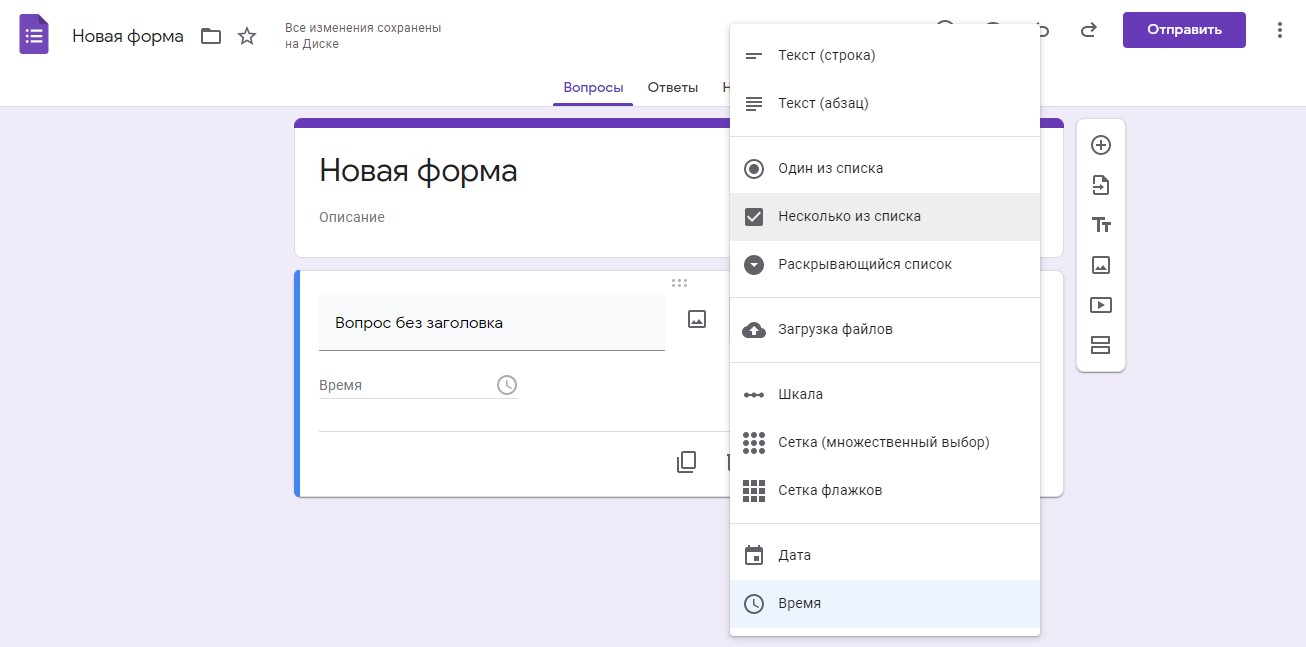
Возможности. Google Формы — пожалуй, самый популярный и простой сервис по созданию онлайн-опросов. Здесь доступны вопросы с выбором нескольких вариантов, развернутые ответы и еще несколько несложных форматов. В качестве ответов респонденты могут загружать свои изображения и видео.
Помимо опросов есть тесты. Можно настроить, сколько баллов давать за правильный ответ и показывать ли его пользователю.
Форму можно отправлять по почте и расшаривать в мессенджерах. А вот встроить на сайт нельзя. Ответы будут отображаться прямо в интерфейсе и специальной диаграмме, а более подробные результаты — в табличке Google.
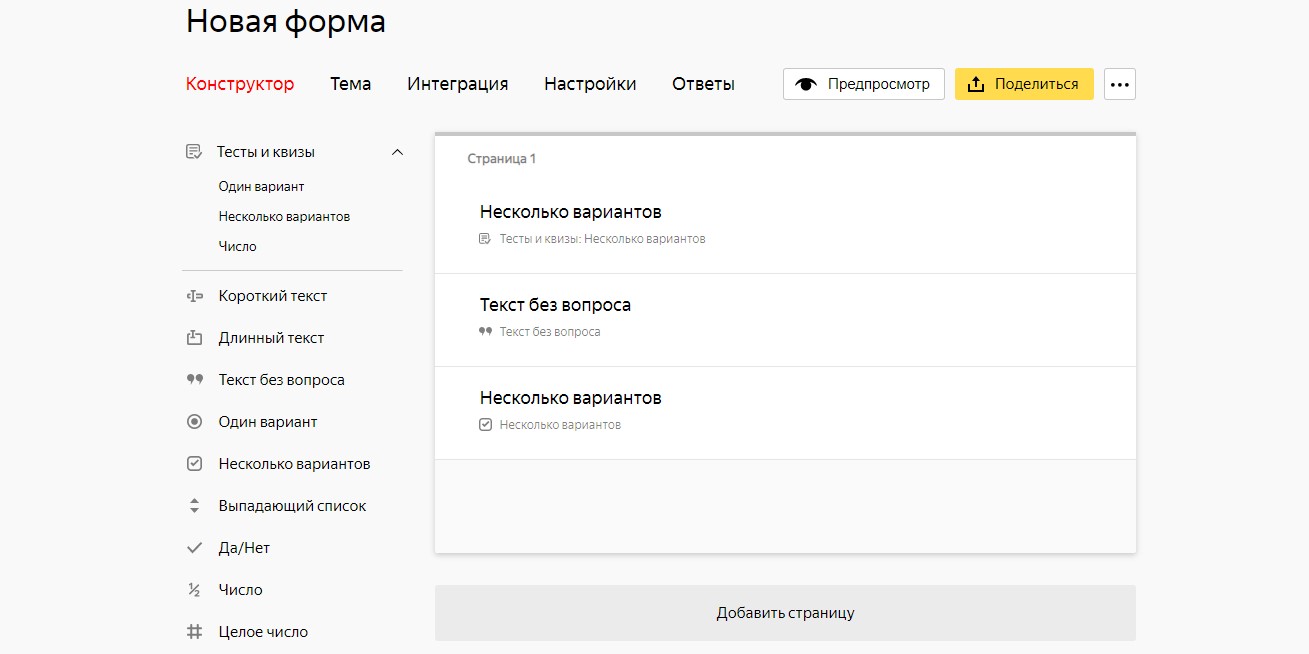
Возможности. Продукты Яндекса и Google очень похожи. Основное отличие в видах вопросов — у Яндекса их больше. Помимо выбора одного и нескольких ответов, есть, например, форматы «Да/Нет» и числовой. Но есть и минус: для создания каждого вопроса открывается новое окно — а это не очень удобно.
Опросом можно делиться в соцсетях и мессенджерах, отправлять форму по почте и вставлять на сайт. Результаты будут доступны для скачивания в XLSX, CSV и JSON.
CreateSurvey
Стоимость: есть бесплатный тариф с ограничениями (максимум 5 анкет, на каждую — не больше 10 вопросов и максимум 100 респондентов, подробнее о лимитах — в описании тарифных планов). Платные тарифы — от 1250 руб./мес. при оплате подписки сразу за год.
Возможности. Профессиональная платформа позволяет создавать опросы разного уровня сложности, анкеты и веб-формы. Есть готовые типовые шаблоны для разных отраслей: ритейл, маркетинг, опросы клиентов и сотрудников, исследование рынка и т.д. Доступно 20+ тем оформления анкет.
Отчёты о заполнении доступны в самых популярных форматах, включая обобщённую статистику в виде графиков, онлайн-отчёты, экспорт в Excel и SPSS.
Oprosso
Стоимость: Нет информации. Стоимость озвучивают после созвона с командой сервиса. Можно оставить заявку на бесплатное демо.
Создаём опрос в oprosso
Возможности. Oprosso — российский сервис, который позволяет создавать опросы и проводить полный цикл исследования аудитории. Oprosso — не конструктор опросов. Это B2B-продукт для проведения самостоятельных исследований онлайн и управления опытом клиентов и сотрудников.
Anketolog
Стоимость: бесплатно доступна пробная версия на 5 дней. Цены на подписку начинаются от 1 990 рублей в месяц. Можно приобрести доступ на месяц, три месяца и год.
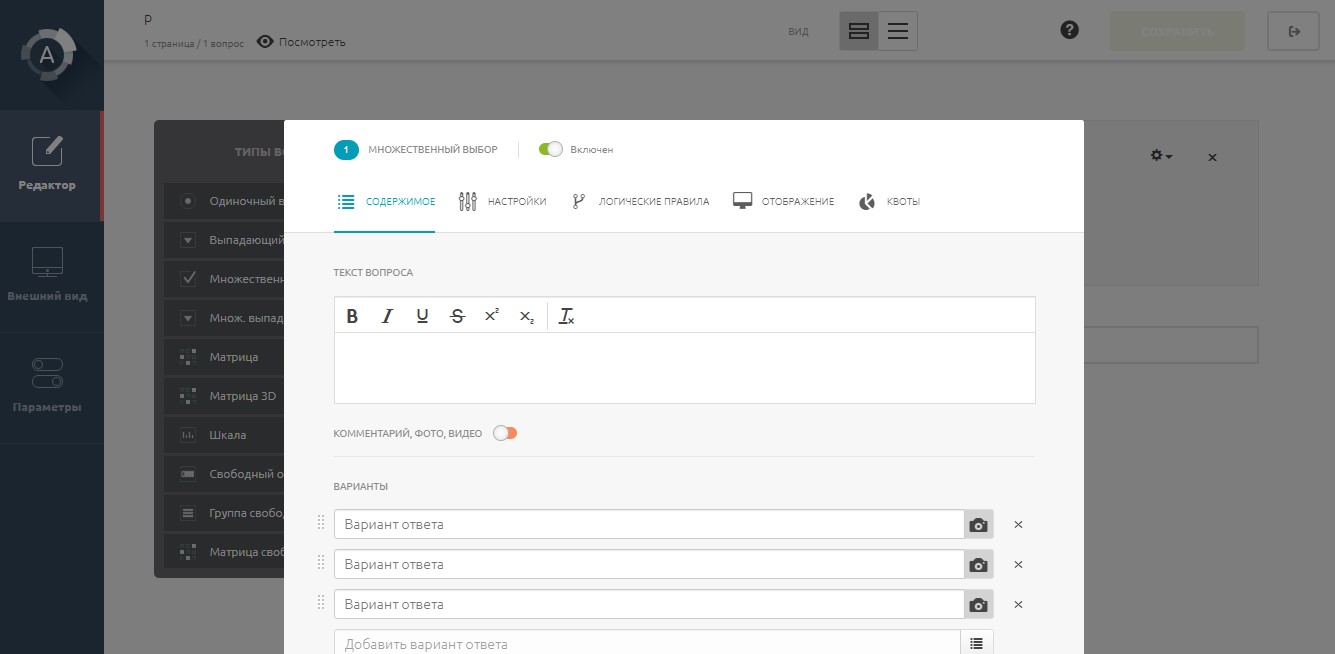
Возможности. Anketolog — удобный конструктор анкет с 22 типами вопросов и настройкой правил прохождения. Помимо создания опросов, здесь можно заказать дополнительные услуги вроде или оценки узнаваемости бренда.
Опросом можно поделиться в соцсетях и встроить на сайт. Результаты можно экспортировать в Word и Excel, а также в PDF-формате.
Testograf
Стоимость: бесплатная демо ограничена одним опросом и десятью ответами. Стоимость подписки стартует от 7 990 рублей в месяц.
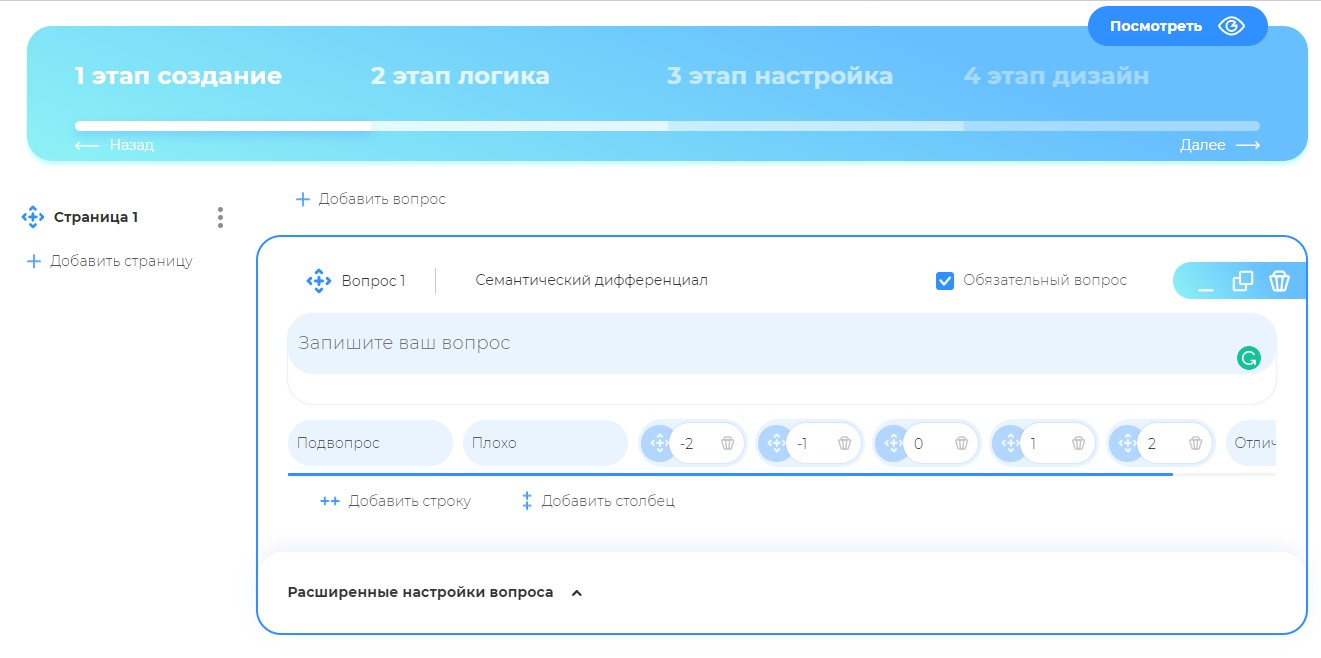
Возможности. Сервис предлагает 19 типов вопросов, в том числе звездный рейтинг, рейтинг со смайлами, ранжирование. Есть функция «семантический дифференциал», которая часто используется в психологических тестах — это когда, например, респондент может выбрать ответ от -2 до 2.
Simpoll
Стоимость: в бесплатной версии доступно 3 опроса и до 100 ответов. Платные тарифы — от 390 до 1 490 рублей в месяц.
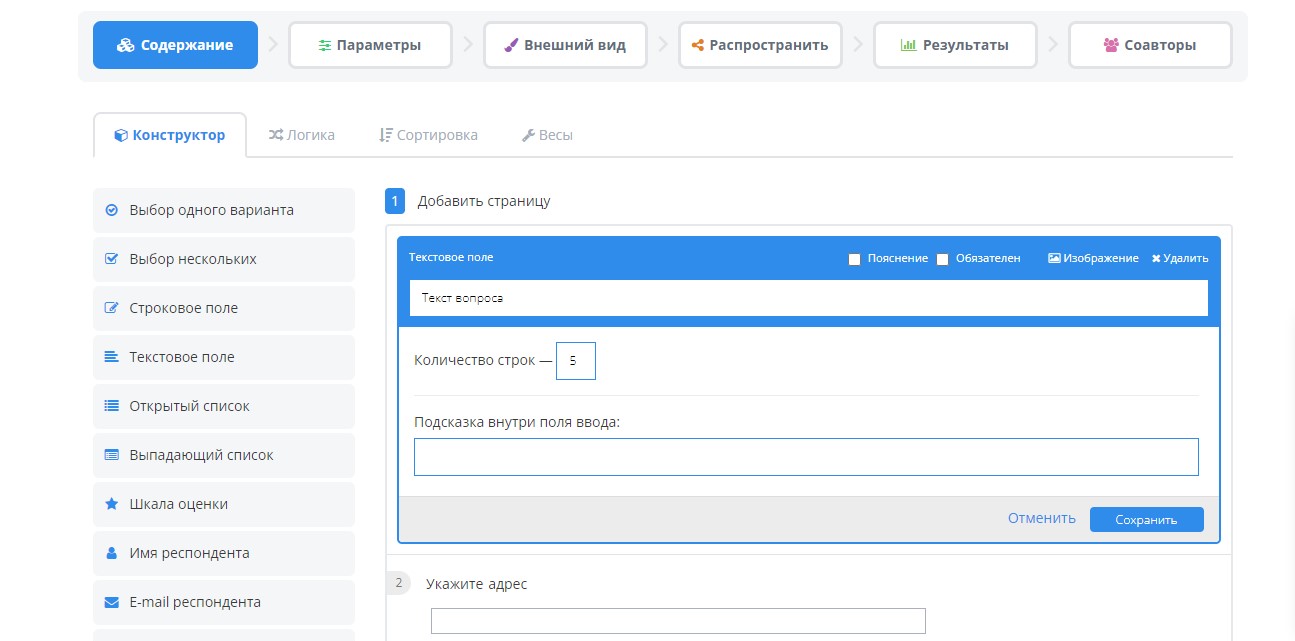
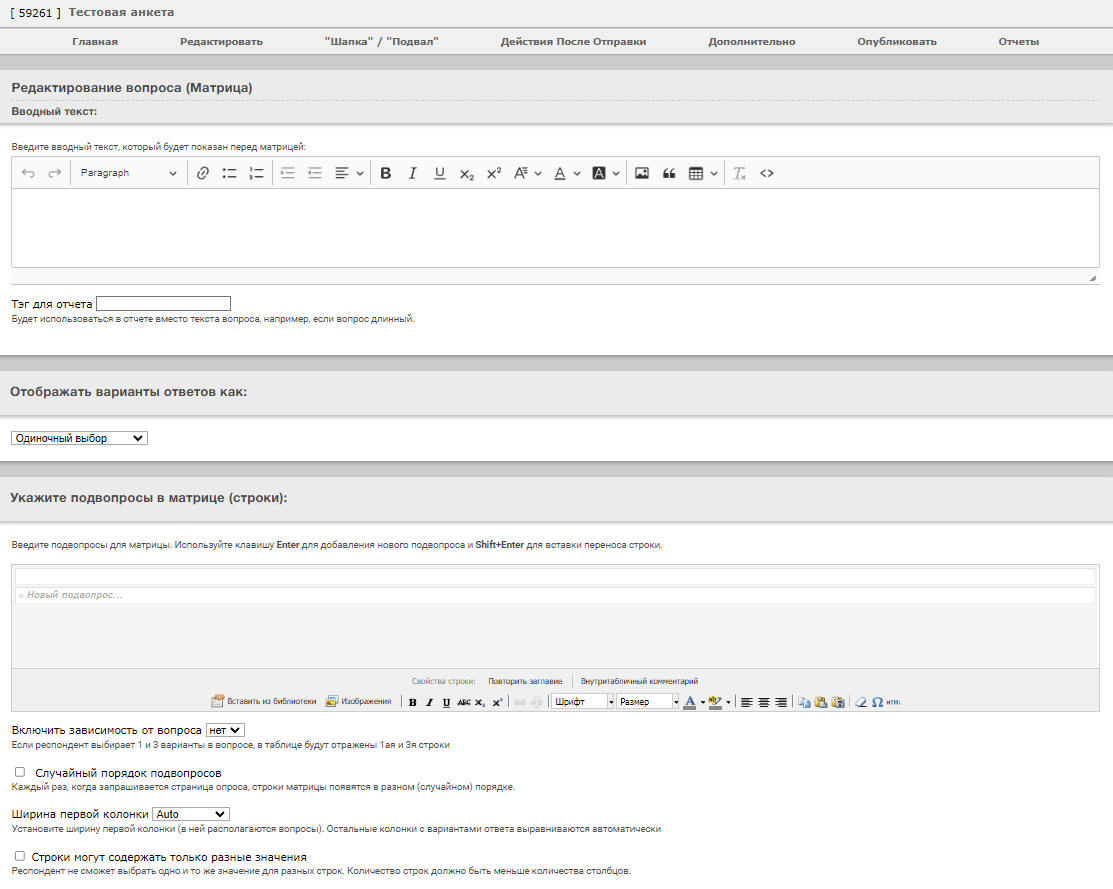
Функционал. Simpoll — сервис с тремя конструкторами интернет-опросов: анкета (несколько вопросов разных типов), тестирование (несколько вопросов с проверкой) и голосование (один вопрос с вариантами ответа). В анкете стандартный набор вопросов — один или несколько вариантов, текстовое поле. Но есть и необычные — матрица и ранжирование.
Survio
Стоимость: бесплатно, но с лимитом 100 ответов в месяц. Платные тарифы от 12 000 рублей в месяц.
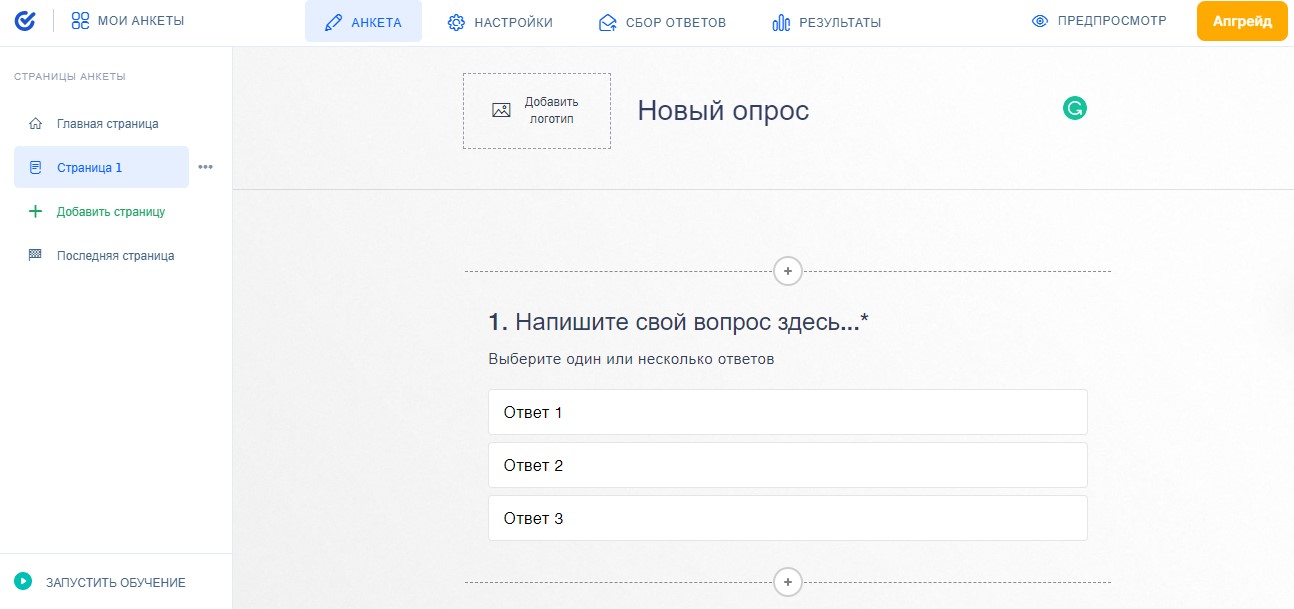
Возможности. Survio — сервис со 100+ шаблонами опросов и 70+ вариантами дизайна. Помимо простых вариантов вопросов есть более необычные, например, предпочтение по значимости и матрица выбора одного варианта.
Formdesigner
Стоимость: есть бесплатная версия с неограниченным количеством форм. Но с лимитом на 10 элементов формы. Платные тарифы от 500 рублей в месяц.
Возможности. Formdesigner — сервис, который поможет создать онлайн-форму и настроить её под свой сайт с помощью готовых шаблонов, Также в Formdesigner можно создать форму обратной связи, форму заказа, форму онлайн-записи, квиз, опрос или онлайн-калькулятор.
Поделиться
Делимся новостями и свежими статьями, рассказываем о новинках сервиса
«Честно» — авторская рассылка от редакции Unisender
Искренние письма о работе и жизни. Свежие статьи из блога. Эксклюзивные кейсы
и интервью с экспертами диджитала.
Дата последнего обновления :
Если аккаунта еще нет, зарегистрируйте его.
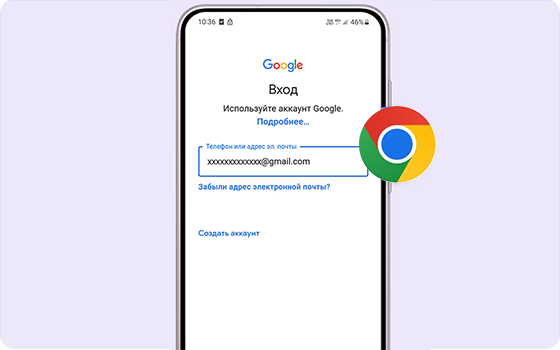
Зачем нужен аккаунт Google
С помощью аккаунта Google можно пользоваться большинством сервисов Google без регистрации в каждом из них. Если у вас есть учетная запись, вы сможете скачивать приложения из Google Play, а также получите быстрый доступ к своей электронной почте, контактам, календарю и YouTube подпискам. Смартфон или планшет Galaxy автоматически синхронизирует данные всех аккаунтов, которые на него добавлены.
Чем вход в аккаунт Google отличается от регистрации
Регистрация аккаунта — это бронирование уникального имени, по которому вас будут узнавать сервисы Google. Во время регистрации создается новый аккаунт.
Вход в аккаунт — это добавление ранее созданного аккаунта на устройство. Для добавления вы должны знать электронную почту и пароль, которые указали при регистрации.
Как войти в аккаунт Google
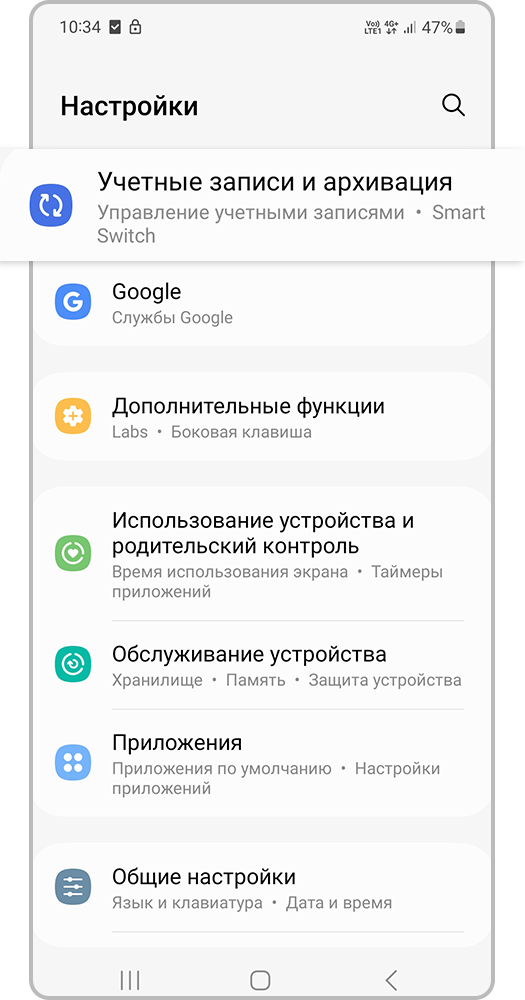
Шаг 1. Откройте Настройки и перейдите в раздел Учетные записи и архивация или Облако и учетные записи.
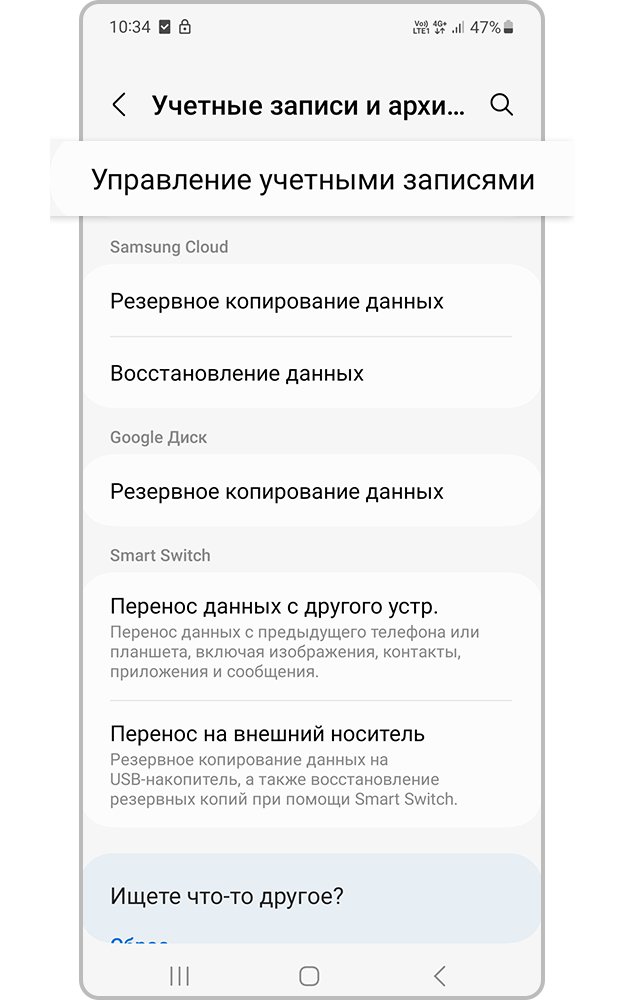
Шаг 2. Выберите Управление учетными записями или Учетные записи.
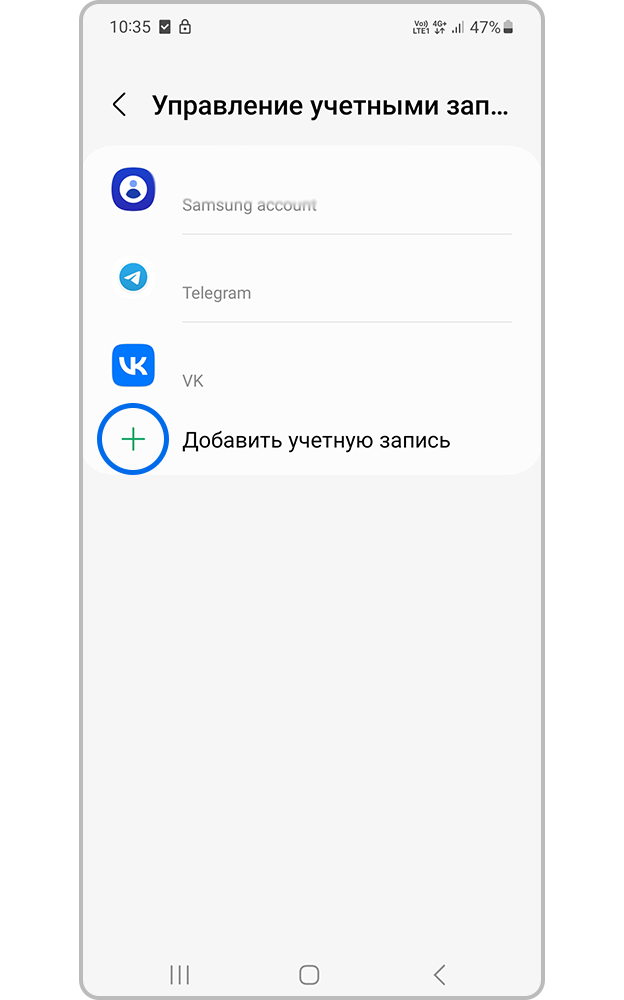
Шаг 3. Нажмите Добавить учетную запись.
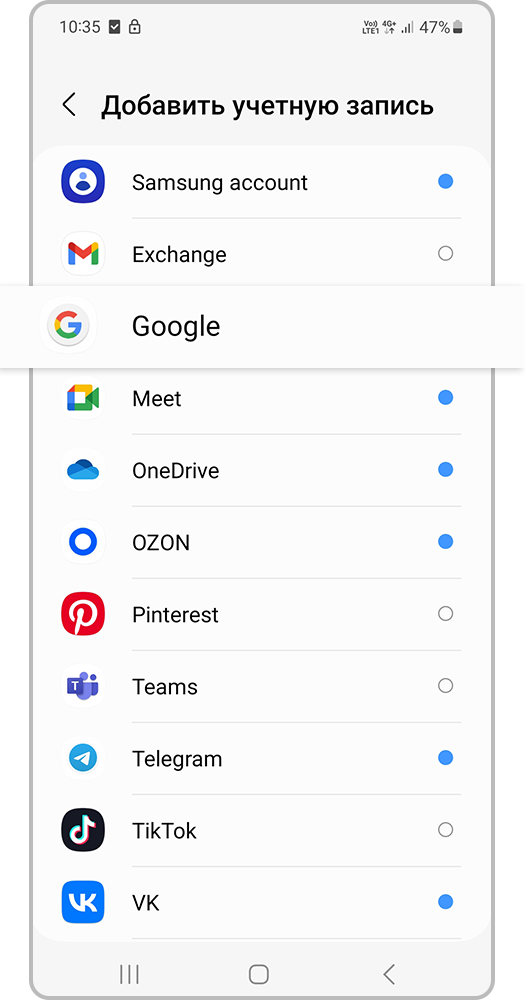
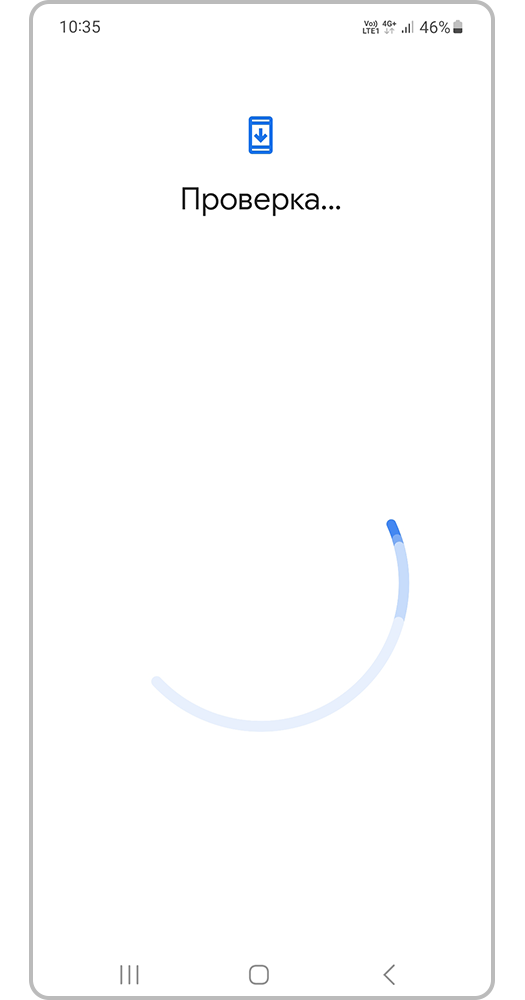
Шаг 5. Пройдите проверку личности с помощью PIN-кода или биометрических данных.
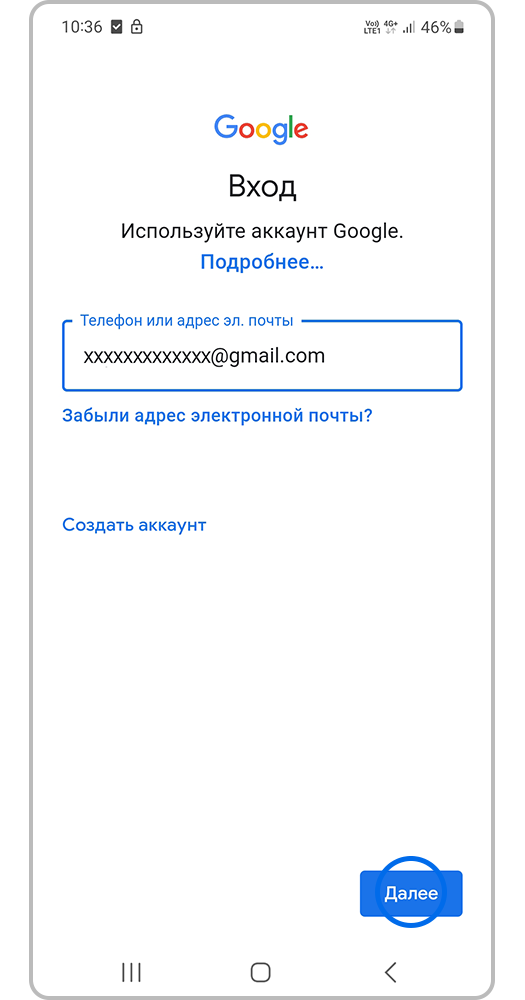
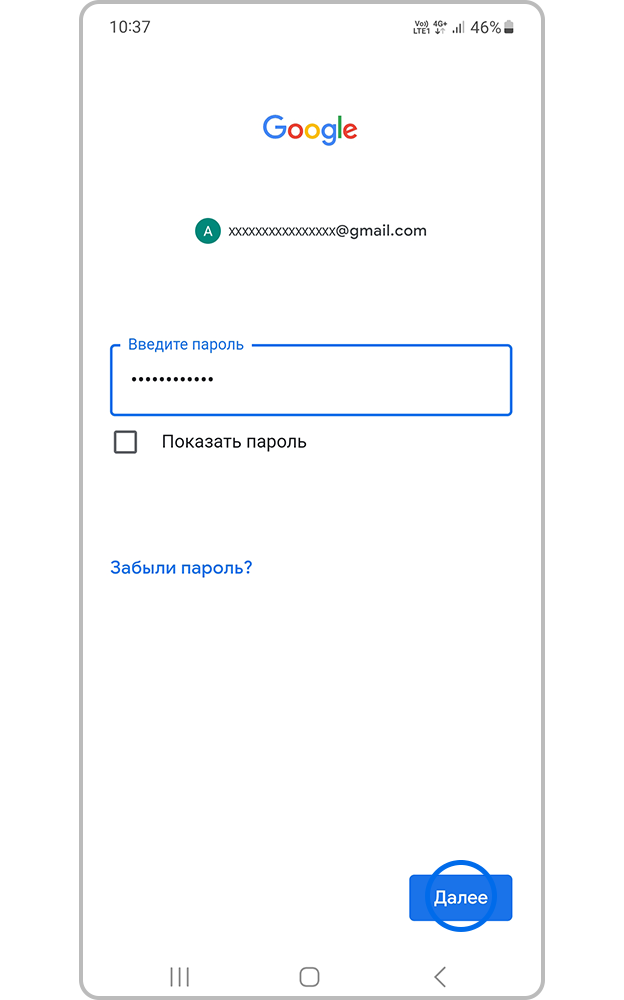
Шаг 7. Введите пароль от электронной почты. Нажмите Далее.
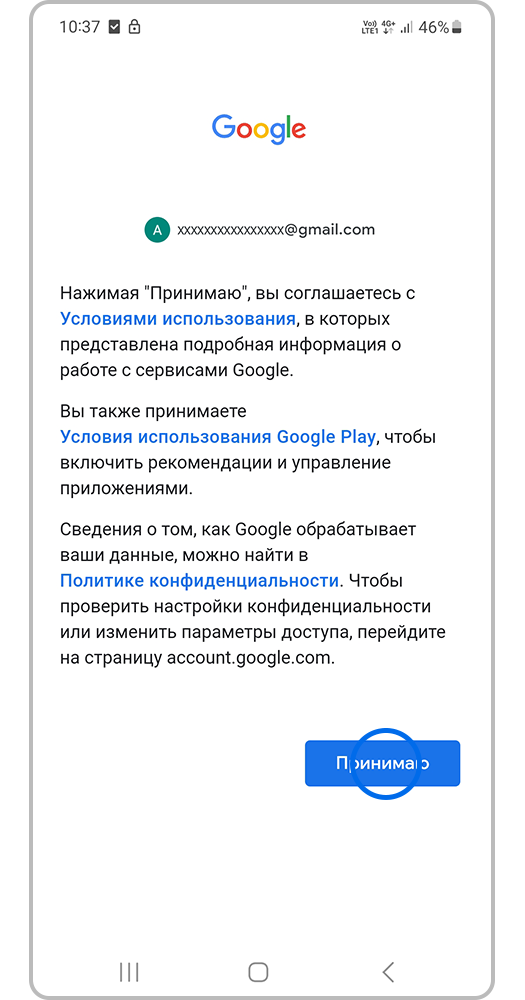
Шаг 8. Прочитайте Условия использования и примите их, если вы согласны.
Иногда в целях защиты аккаунта Google на Samsung Galaxy может запуститься альтернативный способ авторизации. Например, подтверждение аккаунта через другое устройство, где вход в аккаунт Google уже выполнен — на него придёт код. Для продолжения авторизации введите полученный код на Samsung Galaxy.
Что делать, если не получается войти в аккаунт Google
«Не удается установить надежное соединение» или «Нет сети»
Если на экране появляется ошибка «Не удается установить надежное соединение» или «Нет сети», значит ошибка связана с нестабильным интернет-соединением.
Проверьте настройку даты и времени.
Если на вашем устройстве дата и время выставлены неправильно, это может влиять на подключение к интернету. Рекомендуем проверить настройки и выставить данные вручную.
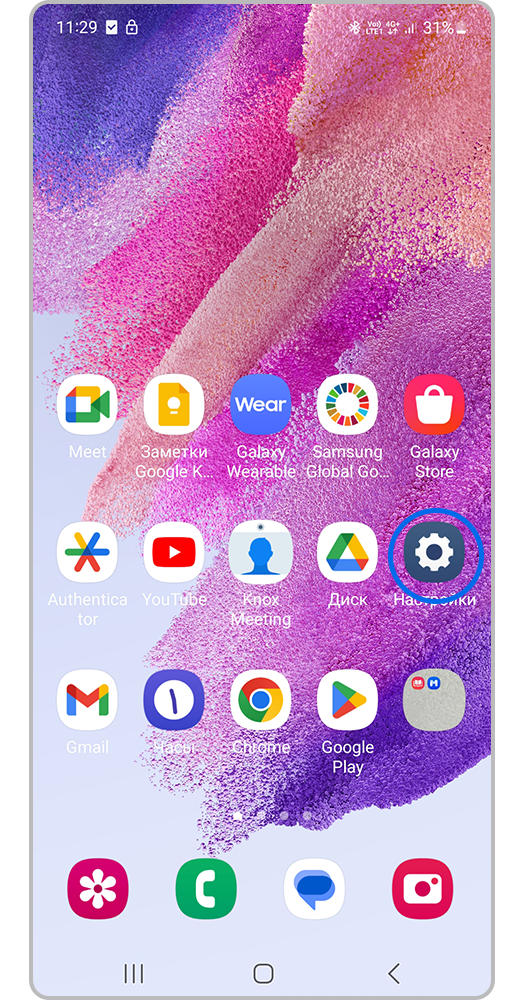
Шаг 1. Откройте Настройки.
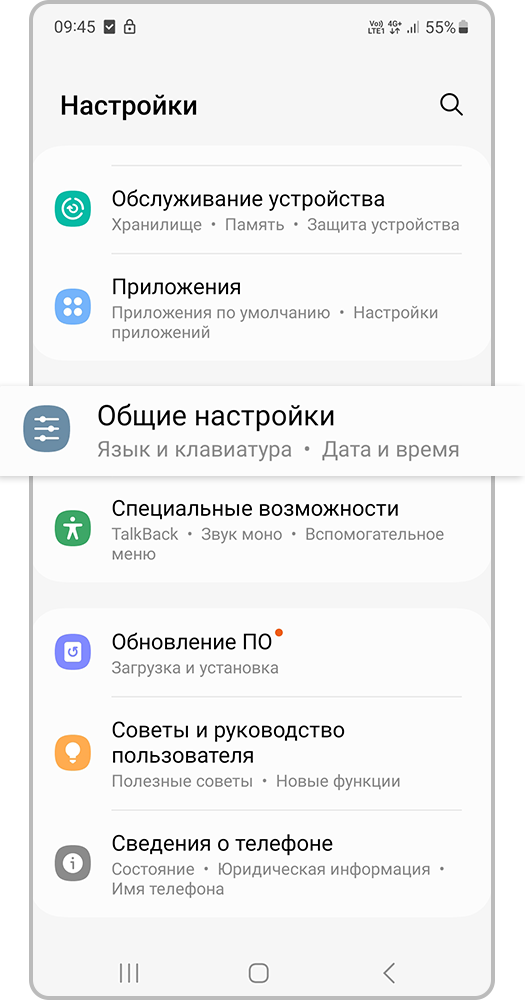
Шаг 2. Перейдите во вкладку Общие настройки.
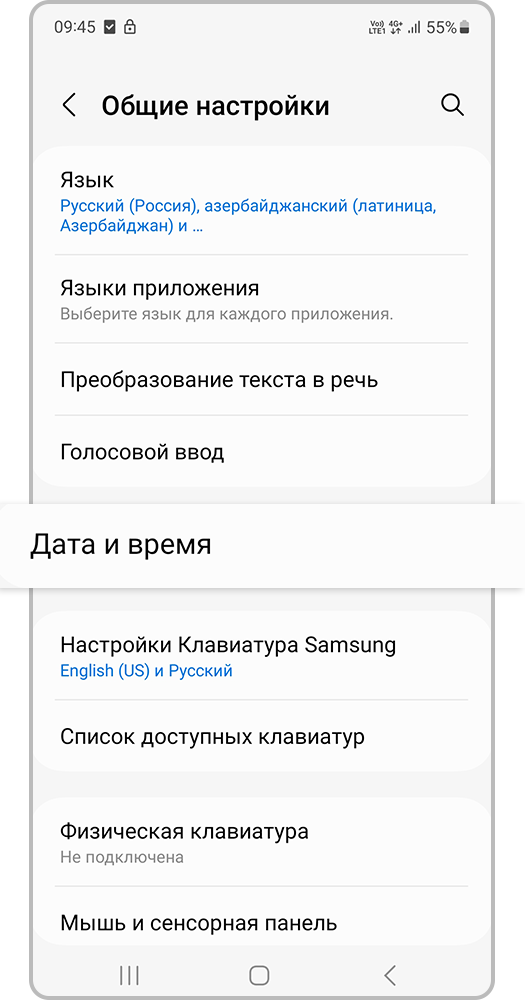
Шаг 3. Выберите Дата и время.
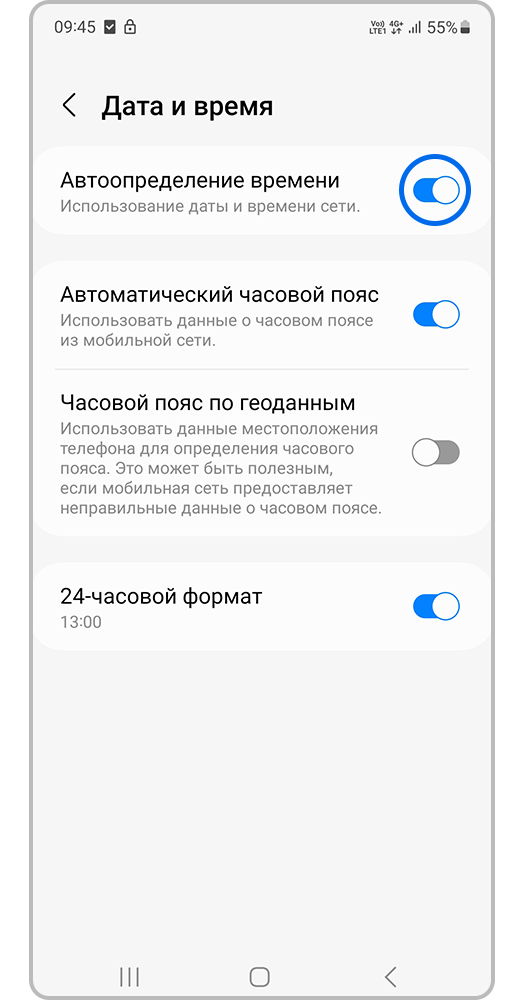
Шаг 4. Выключите Автоопределение времени, чтобы выставить время и дату вручную.
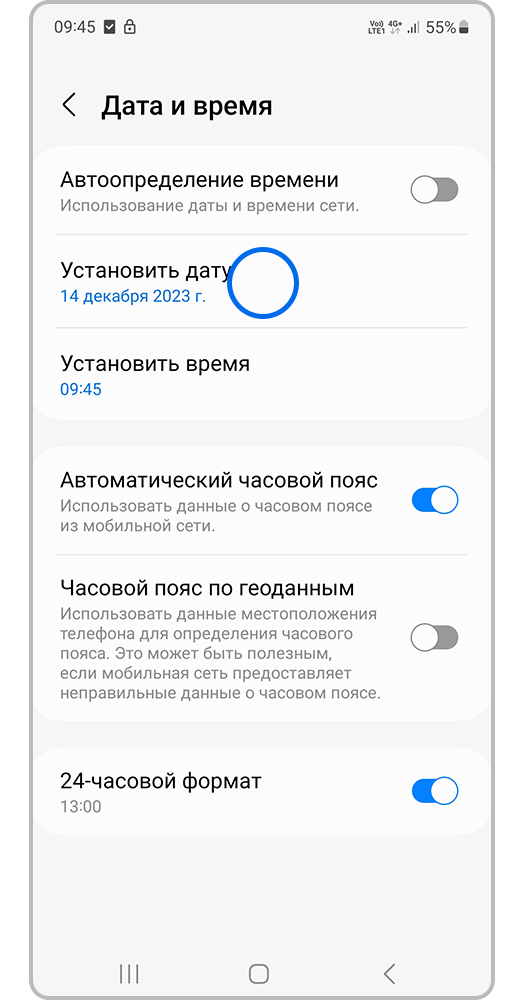
Шаг 5. Коснитесь Установить дату.
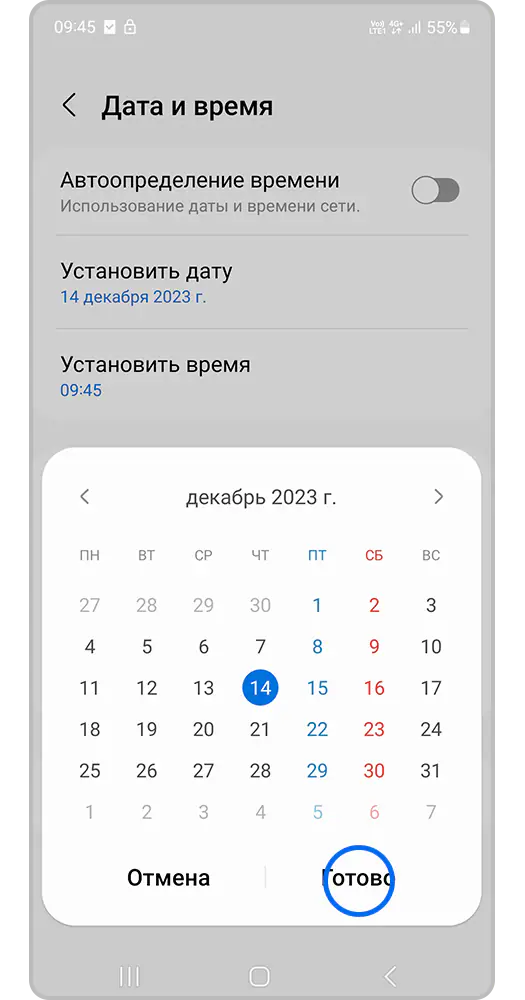
Шаг 6. Выберите нужную дату и нажмите Готово.
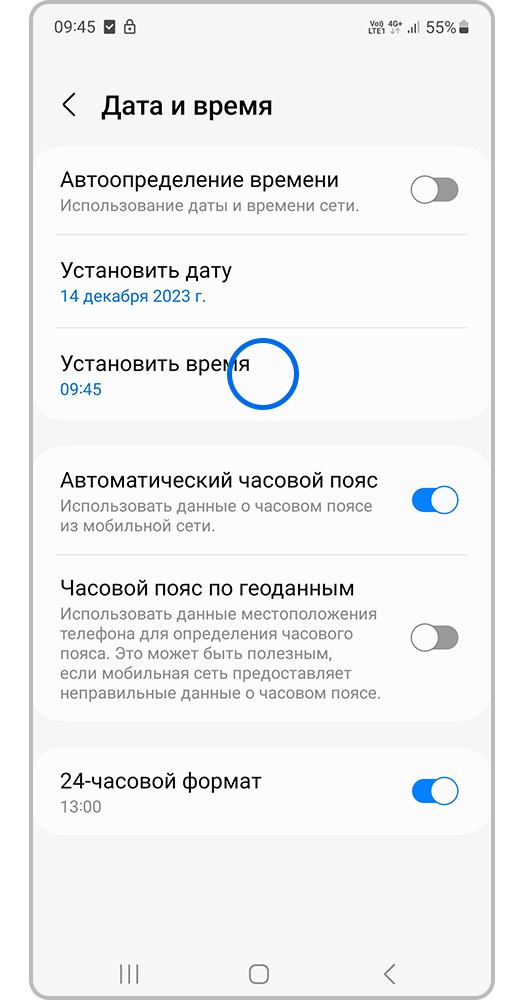
Шаг 7. Нажмите Установить время.
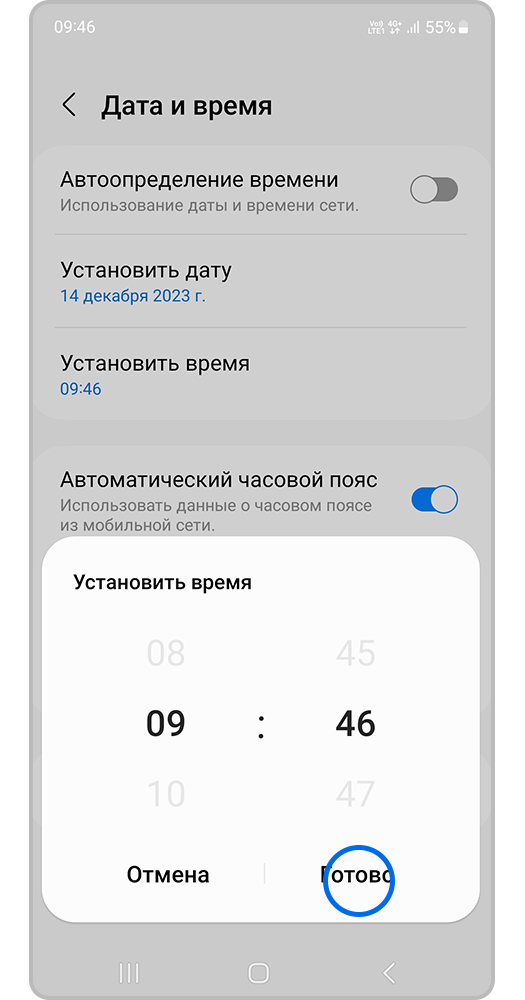
Шаг 8. Установите точное время и нажмите Готово.
Перезагрузите ваше устройство и роутер.
Возможно, в сети возникла ошибка. Для перезагрузки роутера отключите его от розетки и подключите заново. Подождите 2-3 минуты, пока роутер загрузится, и повторите попытку подключения.
Проверьте работу с другой точкой доступа.
Если у вас есть возможность, попробуйте подключиться к другой точке Wi-Fi или использовать другой телефон в качестве модема, чтобы проверить работу вашего устройства.
Если с другим роутером проблем не возникает, рекомендуем обратиться к производителю роутера или к Интернет-провайдеру для получения дополнительной информации.
«Введен неправильный идентификатор, пароль или код безопасности. Повторите попытку»
Нет описанных выше ошибок или рекомендации не помогают
Проверьте, не отключены ли у вас приложения Google.
В настройках проверьте, активны ли сервисы (приложения) Google. Например, Gmail и Chrome.
Очистите данные приложений Google и Сервисы Google Play.
Выполните сброс данных устройства.
Полный сброс смартфона или планшета вернет его к заводскому состоянию и исключит программные сбои.
Сброс настроек приведет к удалению всех данных с вашего устройства.
Мы настоятельно рекомендуем сделать резервную копию всех важных данных до сброса.
Если рекомендации выше не помогли устранить проблему, предлагаем вам обратиться в ближайший сервисный центр для диагностики вашего устройства.