Изменение настроек ЛК для версии 2006
Для изменения настроек личного кабинета необходимо нажать на знак шетеренки рядом с именем аккаунта в правом верхнем углу страницы.

Настройки разделены на две части:

Для добавления номера телефона нажмите +Добавить телефон.

После нажатия на ссылку откроется окно ввода нового телефона. Введите номер телефона в форму ввода и нажмите кнопку Сохранить.
Для изменения номера телефона нажмите на кнопку Редактировать у номера телефона.

Для удаления номера телефона нажмите на кнопку Удалить.

Для изменения согласия на рассылку по смс кликинте на переключатель у номера телефона. В случае, когда переключатель окрашен серым и направлен влево — вы не дали согласие на смс рассылку, в случае когда переключатель направлен вправо и окрашен в синий — вы соглашаетесь на получение смс уведомлений.

Для изменения изменения адреса E-mail для рассылки квитанций переведите переключатель в неактивное состояние.
Затем снова переведите переключатель в активное состояние — после этого появится окно ввода, в котором можно будет либо указать старый E-mail, либо ввести новый и нажать Сохранить. В этом случае адрес e-mail для доставки квитанций изменится. Адрес для входа в аккаунт останется прежним.

Закрытие лицевых счетов и перепривязка ИПУ
Дата публикации: 11.01.2024
Первое и самое важное, нельзя переименовывать просто старый лицевой счёт, так как во всех журналах и отчетах (в Квартплате, диспетчерской, обращениях и т.д.) также информация по прошлым периодам изменится, а нам важно иметь реальную историю и картину, которая была в компании.
Поэтому ниже представлены два способа:
1. Истории у лицевого счёта нет (дел в модуле Должники и заявок в Диспетчерской, не считаете Квартплату в системе)
Лицевой счёт можно удалить, просто нажимаем кнопку Удалить
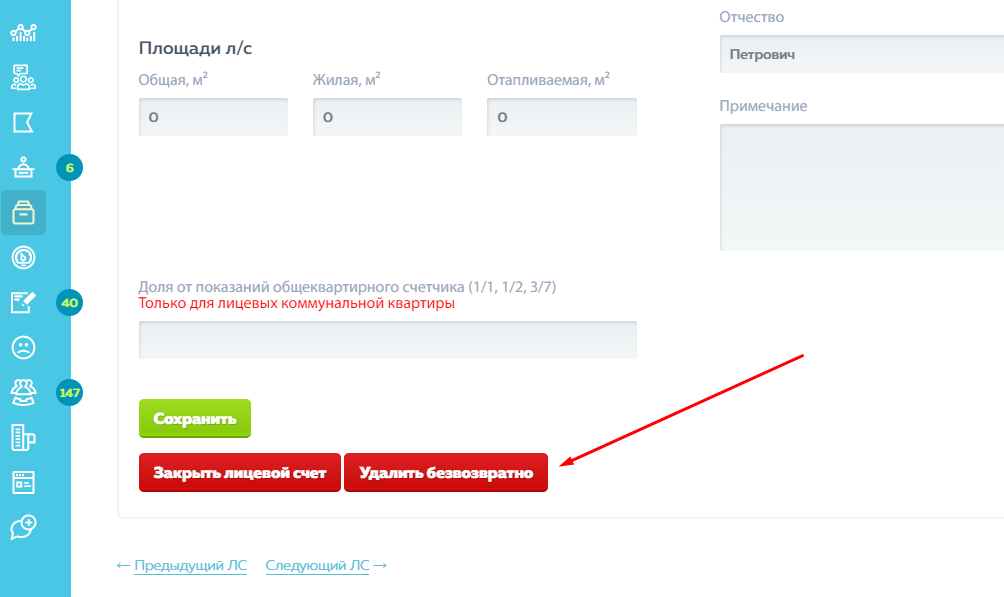
2. История по лицевому счёту присутствует (кнопка Удалить вообще отсутствует)
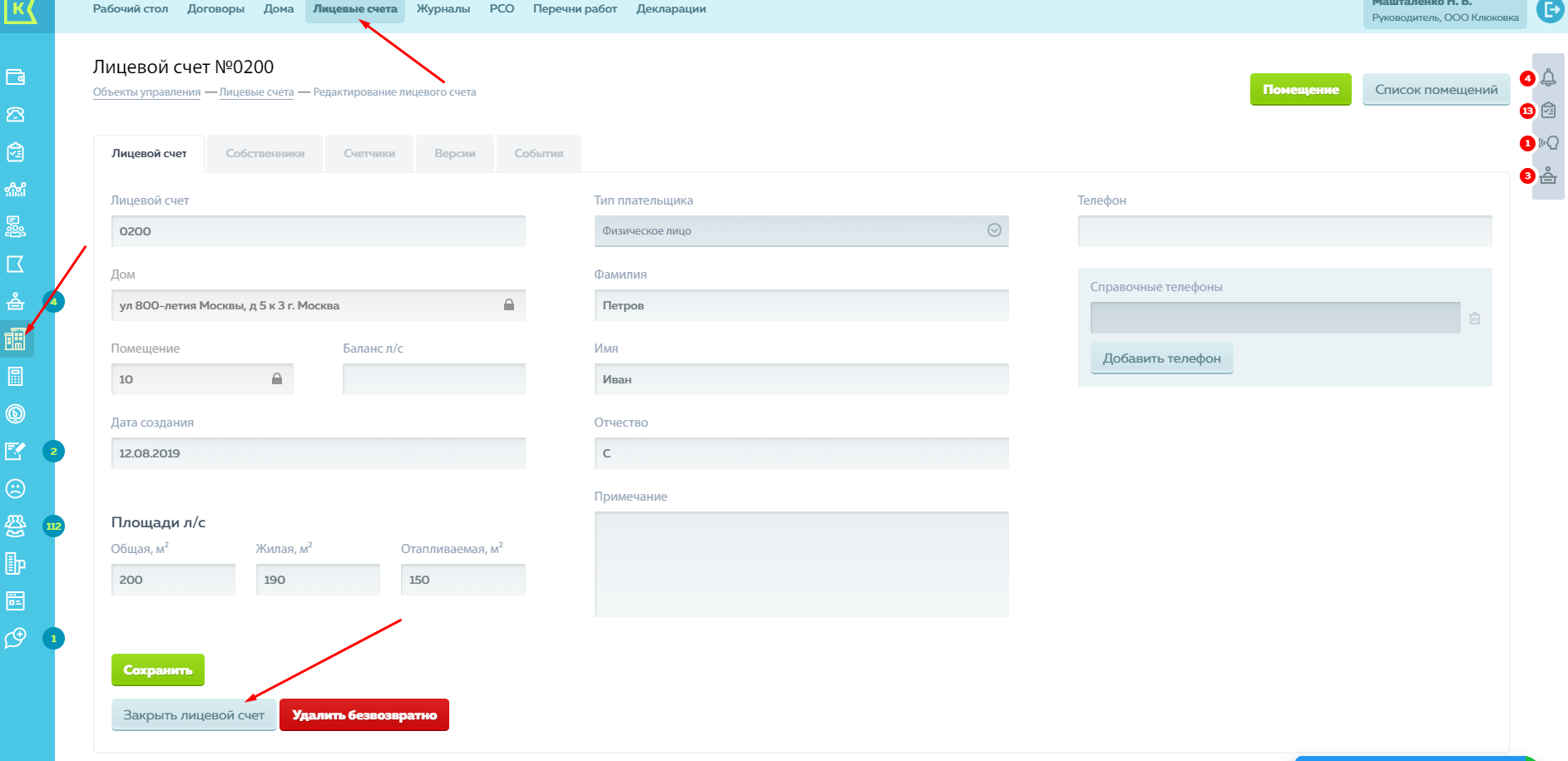
Лицевой счёт можно закрыть.
Для этого необходимо зайти в модуль Объекты управления, далее Лицевые счета, находим необходимый номер ЛС, нажимаем редактировать и внизу есть кнопка «Закрыть лицевой счет».
в данном окне выбираем причину закрытия и нажимаем снова на кнопку «Закрыть лицевой счет»,
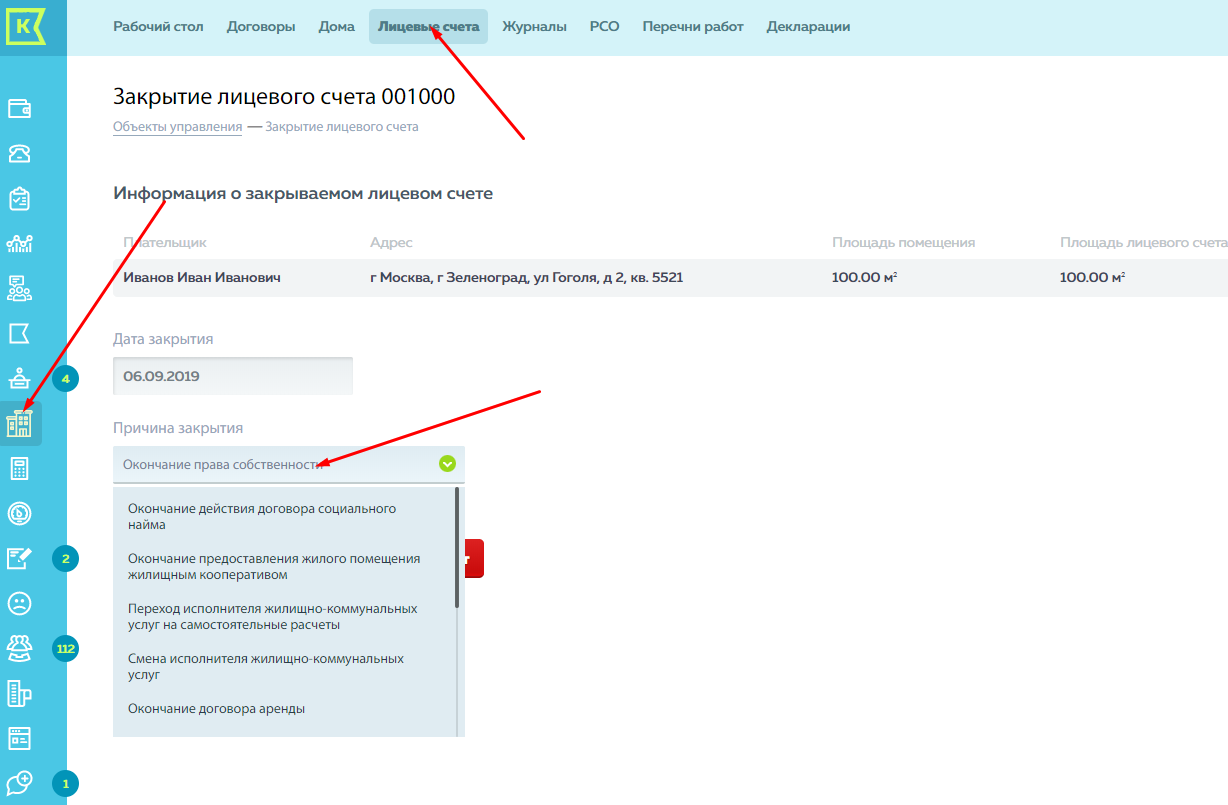
старый ЛС уходит в архив с пометкой закрыт (за архивные ЛС оплата в нашей CRM не взимается)

Но теперь получается другая картина, лицевой счёт (собственник) помещён в архив (статус «удален»), а приборы учета, которые находятся в помещении, остались в системе. Их обязательно необходимо привязать к новому созданному лицевому счету. Как это сделать?
Заходим в модуль Приборы учета, ищем нужный ИПУ, воспользовавшись фильтром, и нажимаем на просмотр.

и попадаем в следующее окно
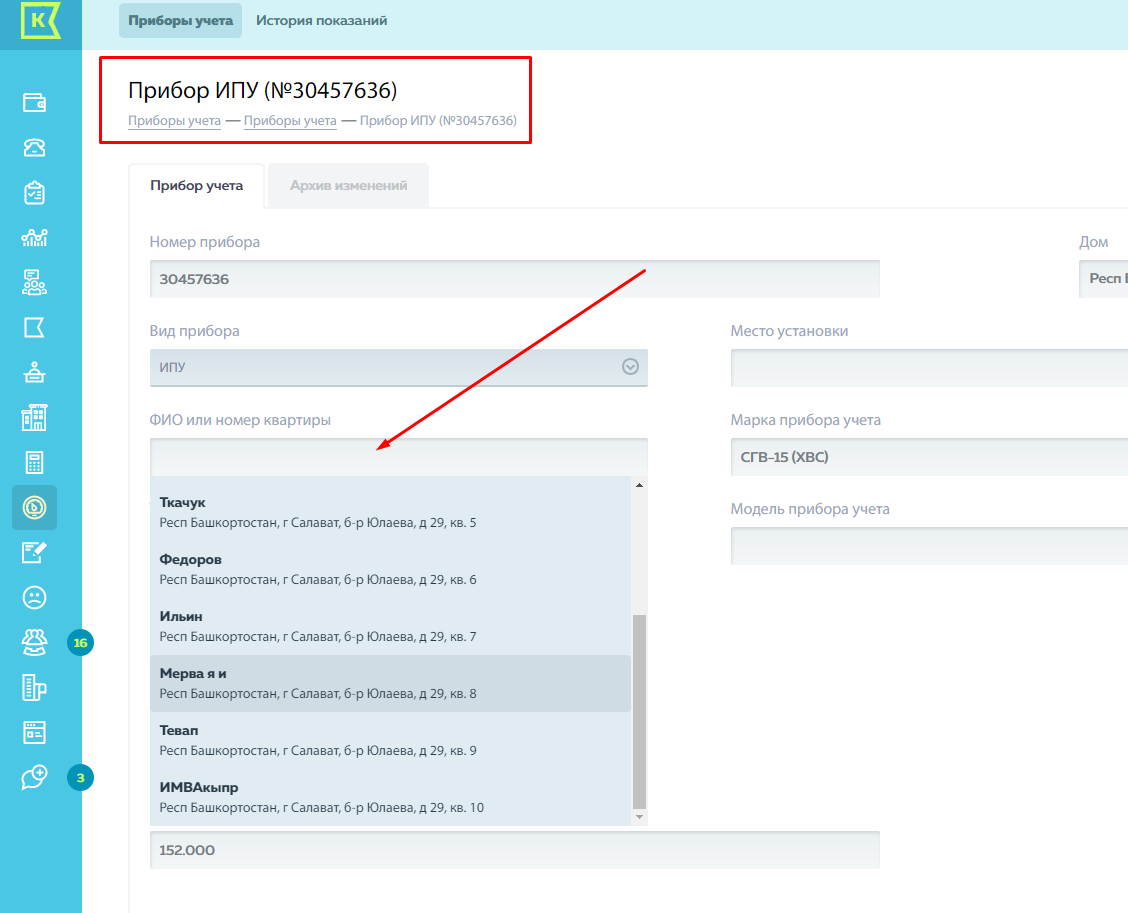
здесь выбираем нового собственника обязательно нажимаем Сохранить

и вуаля все готово!!!!
Для массового удаления мы создали вкладку в редактировании дома называется Очистка здесь можно удалить не только лицевые счета, но и помещения, приборы учета (ИПУ) и собственников.
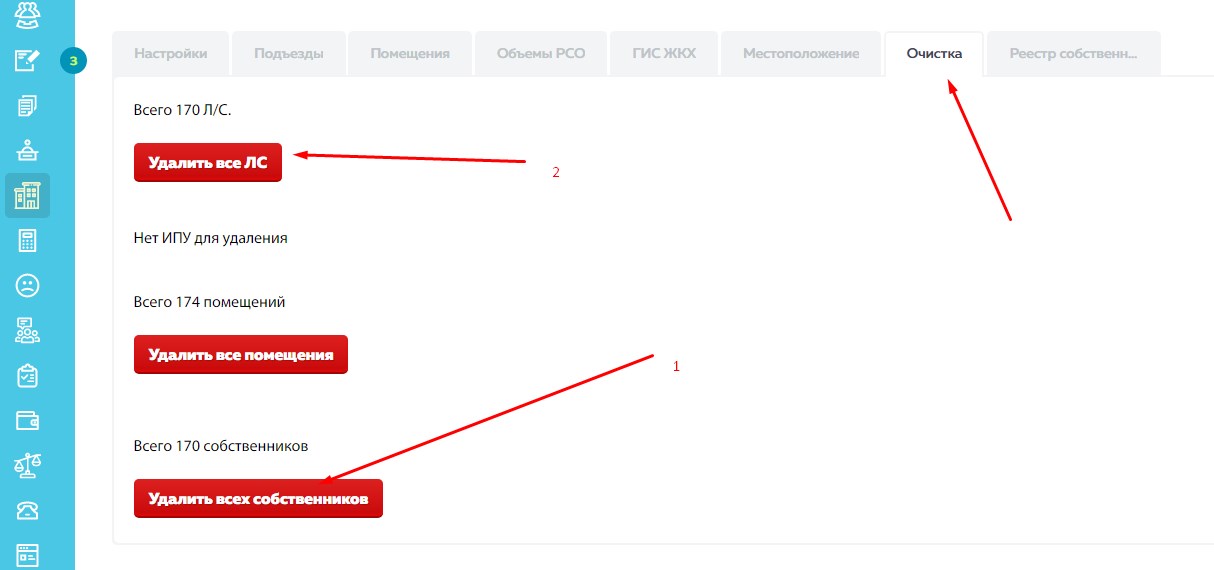
Добавление или удаление ЛС, перемещение между ЛС

При нажатии на лицевой счет отображается список всех привязанных к данному личному кабинету лицевых счетов. Для смены лицевого счета достаточно нажать на нужный номер.
Для добавления нового лицевого счета нажмите кнопку «+Управление», откроется следующее диалоговое окно:

Укажите номер лицевого счета и сумму к оплате из квитанции, затем нажмите кнопку Привязать.
Если данные введены верно, лицевой счет с указанным номером привязывается к личному кабинету. В противном случае на экран выведется ошибка.

В нижней части окна показываются все привязанные к личному кабинету лицевые счета.
Если необходимо отвязать лицевой счет от личного кабинета, нажмите на значок
в окне текущих привязок лицевых счетов.