Весной стало известно, что банк Хоум Кредит получил статус лауреата крупнейшей в России профессиональной премии в индустрии клиентского опыта CX World Awards 2022/2033 в номинациях «Лучший клиентский опыт в B2B» и «Лучший менеджер по работе с ключевыми клиентами», а также специальную награду «Высокое одобрение жюри» в рамках номинации «Лучший клиентский опыт в контакт-центре».
На текущий момент в деятельности Хоум Кредит Банка существует три ключевых направления:
Несмотря на то, что в марте 2023 года Банк России исключил банк «Хоум кредит» из реестра организаций, признанных значимыми на рынке платёжных услуг, у организации до сих пор много клиентов, для которых Хоум-Кредит предоставляет расширенный спектр возможностей. Одной из них является создание учётной записи на сайте банка или в мобильном приложении.
Личный кабинет в Хоум Кредит позволяет осуществлять следующие процедуры:
- Вход в личный кабинет Хоум Кредит
- Как авторизоваться по номеру телефона и дате рождения?
- Как получить логин и пароль от аккаунта?
- Можно ли войти в личный кабинет банка Хоум Кредит по договору?
- Регистрация через официальный сайт
- По телефону горячей линии банка
- В офисе банка
- Как восстановить пароль от личного кабинета?
- Как оплатить кредит Хоум Кредит Банка через интернет?
- Как удалить личный кабинет Хоум Кредит Банка?
Вход в личный кабинет Хоум Кредит
Отличия этих кабинетов в имеющемся функционале:
Как авторизоваться по номеру телефона и дате рождения?
В качестве идентификатора плательщика могут быть использованы такие данные, как номер телефона и дата рождения. Телефон вводится без предустановленного кода страны, а дата рождения состоит из дня, месяца и года, заполняющихся в специальном поле. Чтобы пройти авторизацию с помощью этих данных, клиенту потребуется дополнительно ввести проверочный код, состоящий из пяти символов.
При входе под капчой отображается кнопка «Чужой компьютер». Галочку в этом поле нужно ставить в том случае, если клиенту не хочется сохранять данные для входа в этом браузере или на этом устройстве. Функция актуальна для ситуаций, когда вход осуществляется из интернет-кафе, рабочего телефона или с устройств знакомых либо друзей.
Личный кабинет «Мой кредит» позволяет оплачивать взятые в банке кредиты, а также различные налоги и пошлины. Есть возможность оплачивать с помощью карты счета и кредиты других пользователей.
Вот как это сделать:
Как получить логин и пароль от аккаунта?
Для их получения следует:
Отметим, что мобильная версия стабильнее, чем версия для стационарных устройств.
Можно ли войти в личный кабинет банка Хоум Кредит по договору?
Личный кабинет доступен всем клиентам Хоум Кредит Банка. При заключении договора пользователи должны согласиться с политикой конфиденциальности, а также с предоставлением банку доступа к своим персональным данным. В процессе регистрации оператор создает в картотеке банка профиль клиента.
Потребуется фотография в анфас и в профиль, паспортные данные, сведения о поле, возрасте, дате рождения клиента, контактные номера телефонов. Эти данные можно будет увидеть в личном кабинете, но менять их самостоятельно, как и информацию о текущих кредитных договорах, счетах и картах, нельзя. Клиент может лишь заблокировать карту или счёт.
Существует три способа создания личного кабинета:
При регистрации нужно учесть несколько правил:
Регистрация через официальный сайт
В этом случае вам потребуется знать номер договора, а также номер телефона, прикреплённого к этому номеру. Эти данные (а также вашу дату рождения) нужно ввести в полях на сайте.
Звонить в банк не потребуется.
По телефону горячей линии банка
Этот способ регистрации достаточный быстрый, однако если операторы загружены, связаться с банком быстро не получится.
В офисе банка
Если рядом с вашим домом нет отделения банка, а также у вас нет достаточного количества свободного времени, способ может вам не подойти.
Как восстановить пароль от личного кабинета?
При регистрации пароль от личного кабинета генерируется системой автоматически. Вы можете в любой момент сменить пароль в разделе «Настройки». Если вы потеряете пароль, вы легко его восстановите, связавшись со службой поддержки по телефону и сообщив им номер телефона и кодовое слово. Вам будет выдан одноразовый пароль, который необходимо будет впоследствии заменить на собственный.
Как оплатить кредит Хоум Кредит Банка через интернет?
Как и другие финансовые организации, банк предоставляет целевые займы и потребительские кредиты. Вносить платежи можно как через кассу банков либо офисы банков партнеров (Сбербанка и т.д.), так и с помощью приложений и официального сайта Хоум Кредит.
Для погашения через приложение либо личный кабинет на сайте пользователю потребуется:
При отсутствии желания либо возможности устанавливать мобильное приложение погасить задолженность можно в интернете. Для этого потребуется зайти на официальный сайт банка и выбрать в разделе «Внесение платежа по кредиту»:
Перед выбором погашения кредита такими способами нужно учесть ряд обстоятельств:
При взятии кредита пользователь автоматически становится клиентом банка, поэтому целесообразно создать собственный личный кабинет либо установить приложение. В этих интерфейсах можно настроить уведомления о необходимости провести платеж.
Еще одной полезной функцией личного кабинета для заемщиков будет создание автоплатежа. После настройки этого параметра определенные суммы денег будут списываться с привязанной карты каждый месяц при условии, что на счету будет достаточно денег для проведения оплаты.
Как удалить личный кабинет Хоум Кредит Банка?
Перестав пользоваться услугами банка, бывшие клиенты часто хотят избавиться заодно и от учетной записи. Если этого не сделать, на почту по-прежнему будут приходить рекламные предложения и информация о банковских продуктах. Избавиться от этих рассылок, а заодно — от своей «мертвой» учетной записи можно только путем удаления личного кабинета.
Сделать это можно двумя способами:
Самостоятельно удалить свои данные, не привлекая к делу персонал банка либо службу поддержки горячей линии, не получится. Удаление занимает от нескольких минут до суток, точные сроки зависят от загруженности персонала.
Получить деньги, находящиеся на счетах и картах, можно в кассе банка при условии, что этот счёт не является накопительным с запретом на снятие до определенной даты. Через банкомат всю сумму снять не получится, поскольку у большинства абонентов она «не круглая». После визита в банк и окончательного расчета по всем задолженностям можно попросить об удалении учетной записи и всех данных пользователя.
Если через некоторое время человек снова станет клиентом банка, для него потребуется заводить отдельную учётную запись, которая будет обладать новым идентификатором и содержать другие данные. Часть данных можно изменить при обращении на горячую линию либо в банк. Так можно поменять фамилию абонента при замужестве, а также сменить номер телефона при потере либо замене старого.
Важно учитывать, что удаление аккаунта и повторная регистрация не отразится на кредитной истории клиента. Ведь эти сведения содержатся в общей на все банки информационной сети и данные из неё нельзя удалить.
Существует множество причин, почему плохо работает интернет от Эт Хоум. Это может быть связано с внешними факторами, например, сильным дождём или ветром. А также с проблемами с оборудованием или неправильными настройками. В любом случае это причиняет неудобства.
Давайте выясним, как можно самостоятельно попробовать устранить проблемы с интернетом в Санкт-Петербурге:
Это первое, что необходимо сделать, если вы используете соединение по Wi-Fi и связь прервалась или стала хуже.
Если вы используете для выхода в интернет компьютер, попробуйте подключиться к сети с телефона.
Это поможет исключить возможную проблему с оборудованием.
При недостатке средств на счёте интернет будет отключен.
Важно, чтобы кабель был целым и не имел повреждений по всей своей длине.
При использовании беспроводного подключения важно следить за тем, чтобы роутер работал корректно и был в исправном состоянии.
Антивирусные программы могут вызывать сбои в работе сети и стать причиной, почему не работает интернет от Эт Хоум.

Отправьте заявку на подключение в
Чтобы подключиться к сети «IP-HOME» нужно нажать на кнопку Подключиться. И наш
оператор
согласует с вами время подключения.
Вы сможете контролировать счет и самостоятельно управлять услугами
3 января 2024
Подарки от Смотрёшки!
28 сентября 2023
Изменения в тарифах!
Более 100 каналов кабельного телевидения от IP-HOME
Обслуживание систем видеонаблюдения и контроля доступа(домофон)
Не работает интернет?
Без паники! Проверьте несколько моментов!
Проверьтебаланс на счету
Широкая зона покрытия
Подключитесь в многоэтажном доме и в частном секторе
14 августа 2023
Google удалит вашу учетную запись, если вы ее не используете!

Как обезопасить детей при пользовании интернетом
Интернет и ТВ провайдер
Группа компаний IP-HOME уже более 20 лет специализируется на предоставлении полного спектра
телематических услуг на территории Москвы, Московской области и Краснодарского края. Покрытие
территории насчитывает тысячи километров оптических линий связи и десятки тысяч многоквартирных
домов, объединенных в одну единую сеть IP-HOME.
Мы готовы предоставить вам качественные услуги в короткие сроки, включающие в себя доступ во
всемирную сеть интернет, кабельное телевидение, а также организацию и обслуживание систем
видеонаблюдения как на малых объектах, так и на крупных предприятиях и многоквартирных домах,
включая систему региональной безопасности «Безопасный регион».
Организуем проектирование и строительство слаботочных систем, необходимых для сдачи строящихся
объектов в министерство государственного управления. Производим монтаж, обслуживание и модернизацию
систем контроля доступа – домофон. Обслуживаем как простые системы домофонии, так и современные
высокотехнологичные системы «Умный домофон» с возможностью удаленного управления открытием двери и
последующей интеграцией в системе «Безопасный регион»
Проверка скорости интернет соединения
На данной странице вы можете оценить пропускную способность и качество вашего соединения с
интернетом. При оценке скорости доступа до ресурсов, расположенных в интернете, следует
принимать во внимание то, что интернет имеет распределенную архитектуру и трафик от вашего
компьютера до каждого ресурса проходит через сети множества компаний и различной
загруженности. Так же, скорость зависит от загруженности и пропускной способности самого
ресурса. Принимая во внимание данные факты, нужно учитывать, что ваш провайдер не может
гарантировать определенную скорость доступа до каждого ресурса.
Проверка скорости доступа в сеть IP-Home :
Проверка скорости доступа в интернет :
Инструкция по подключению Интерактивного TV
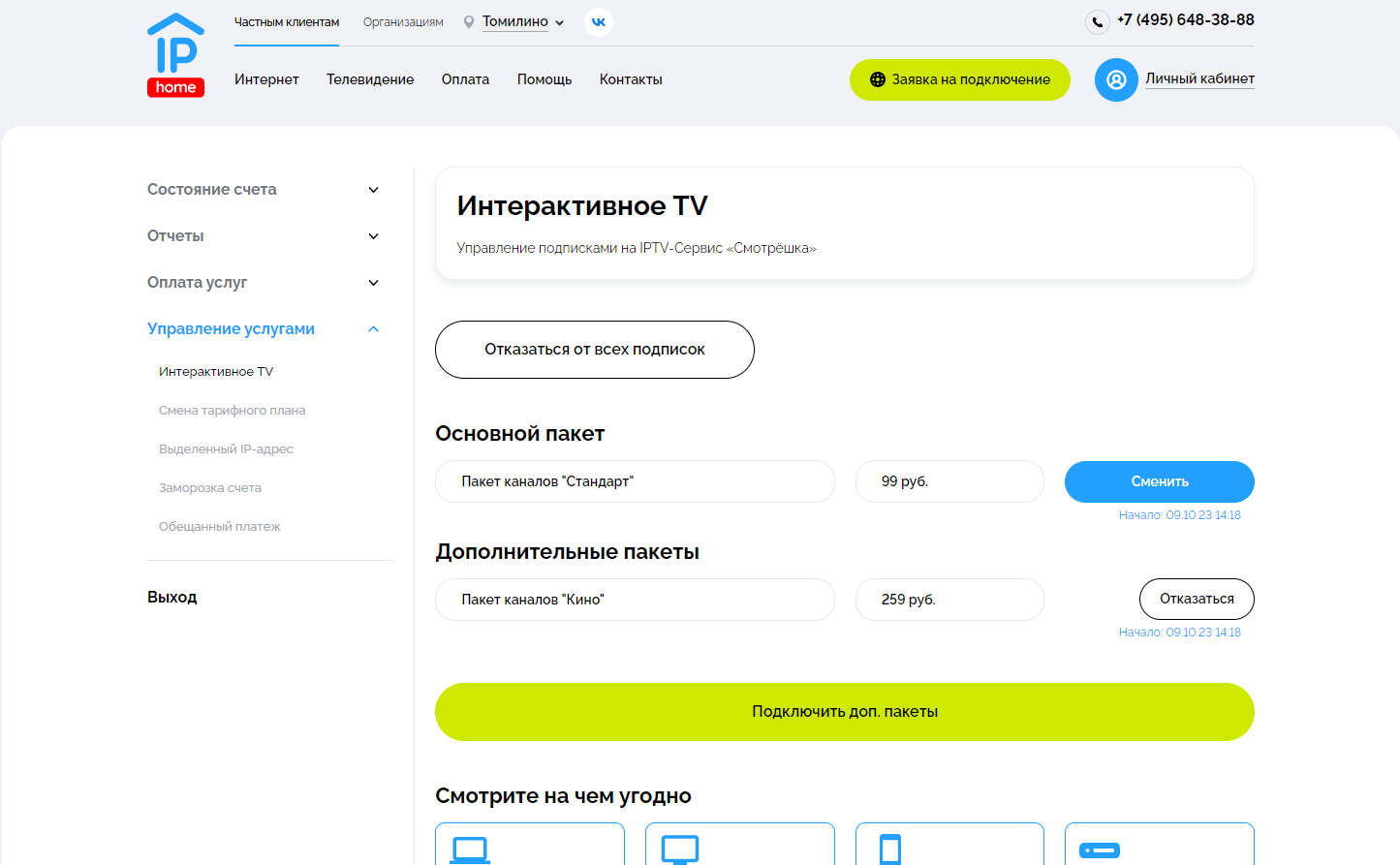
В личном кабинете, выбираем раздел «Управление услугами», далее подраздел
«Интерактивное TV»
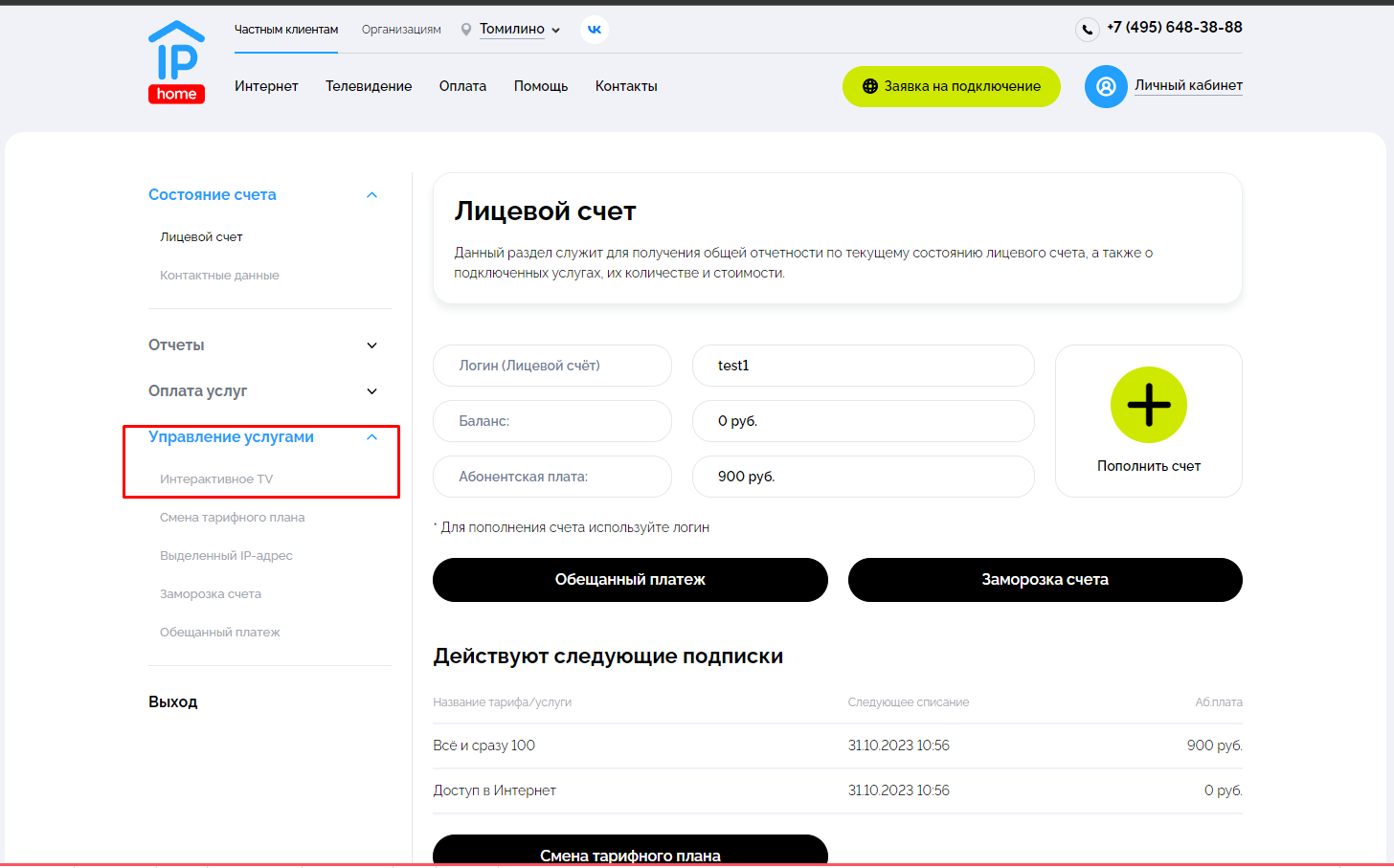
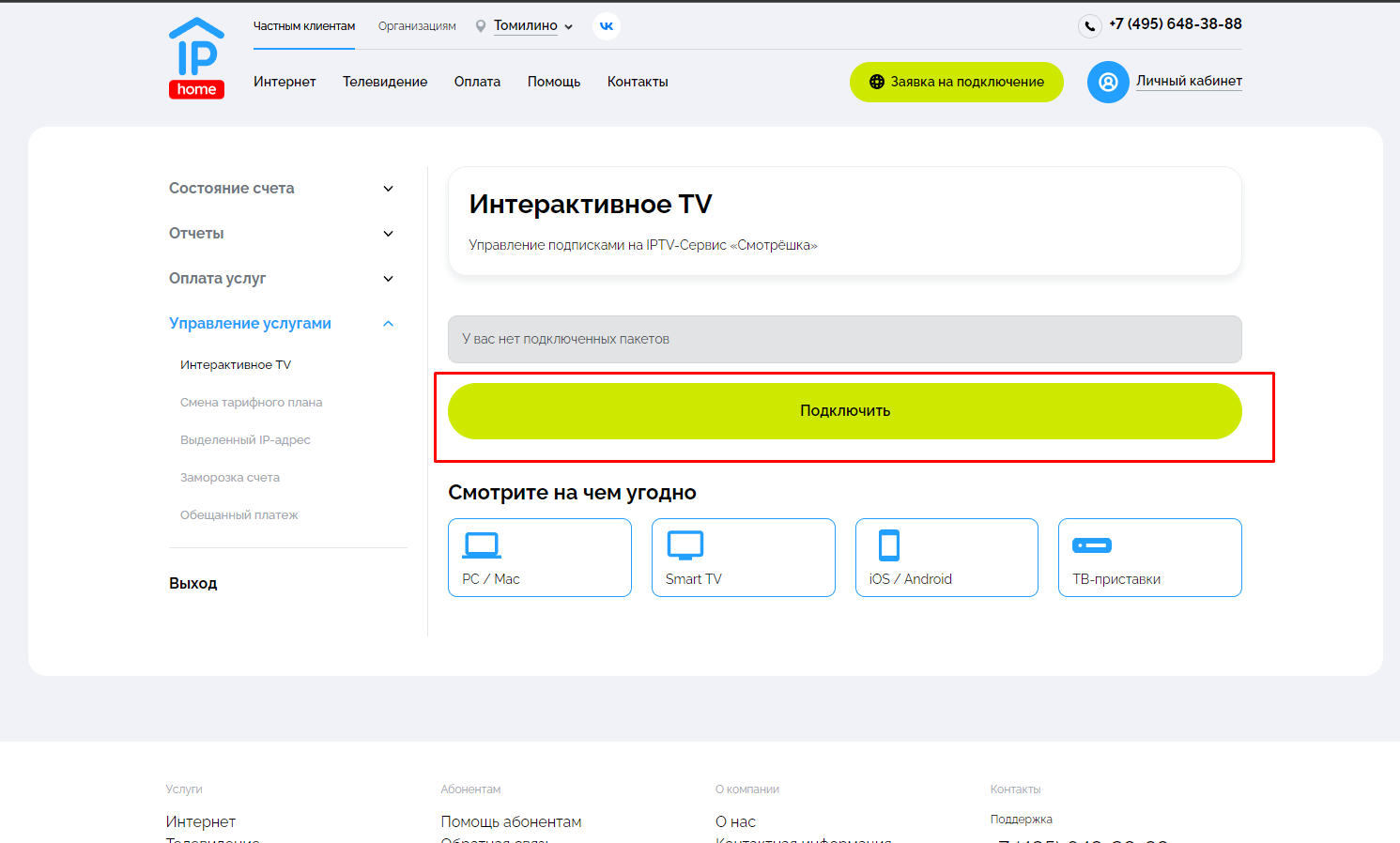
Подключить пакет по нажатию кнопки «Подключить».
Выбрать интересующий пакет и нажать кнопку «Подключить».
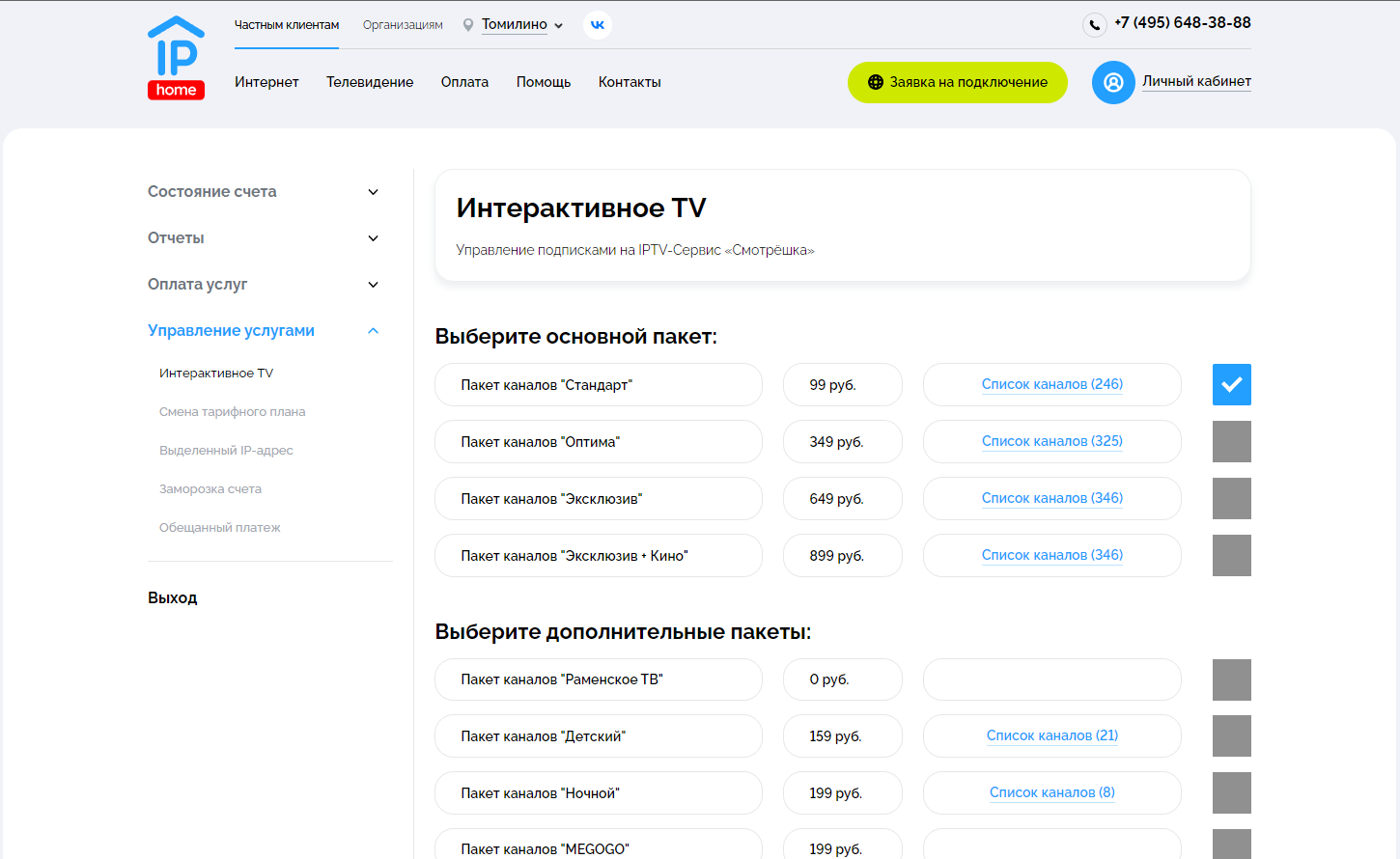
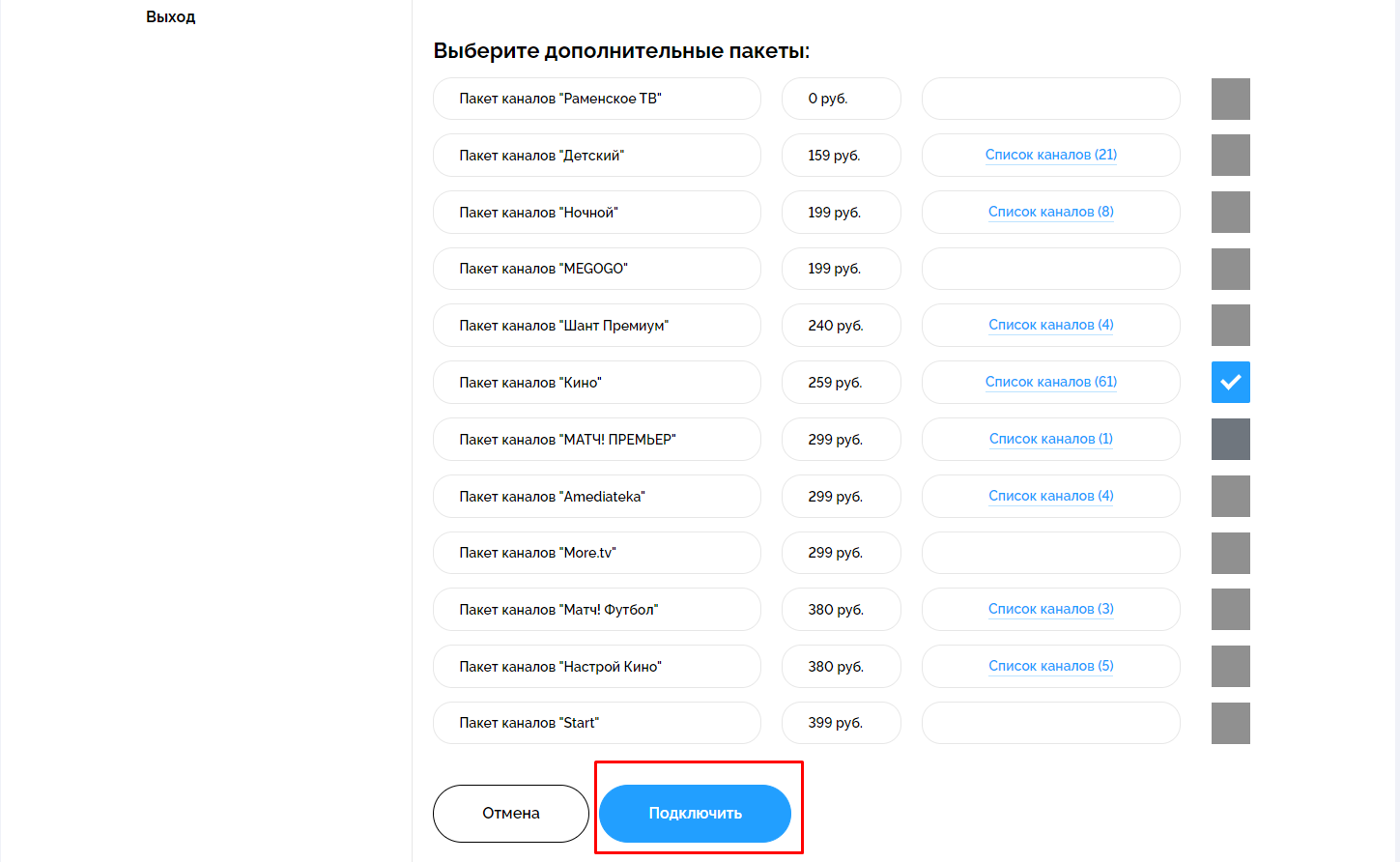
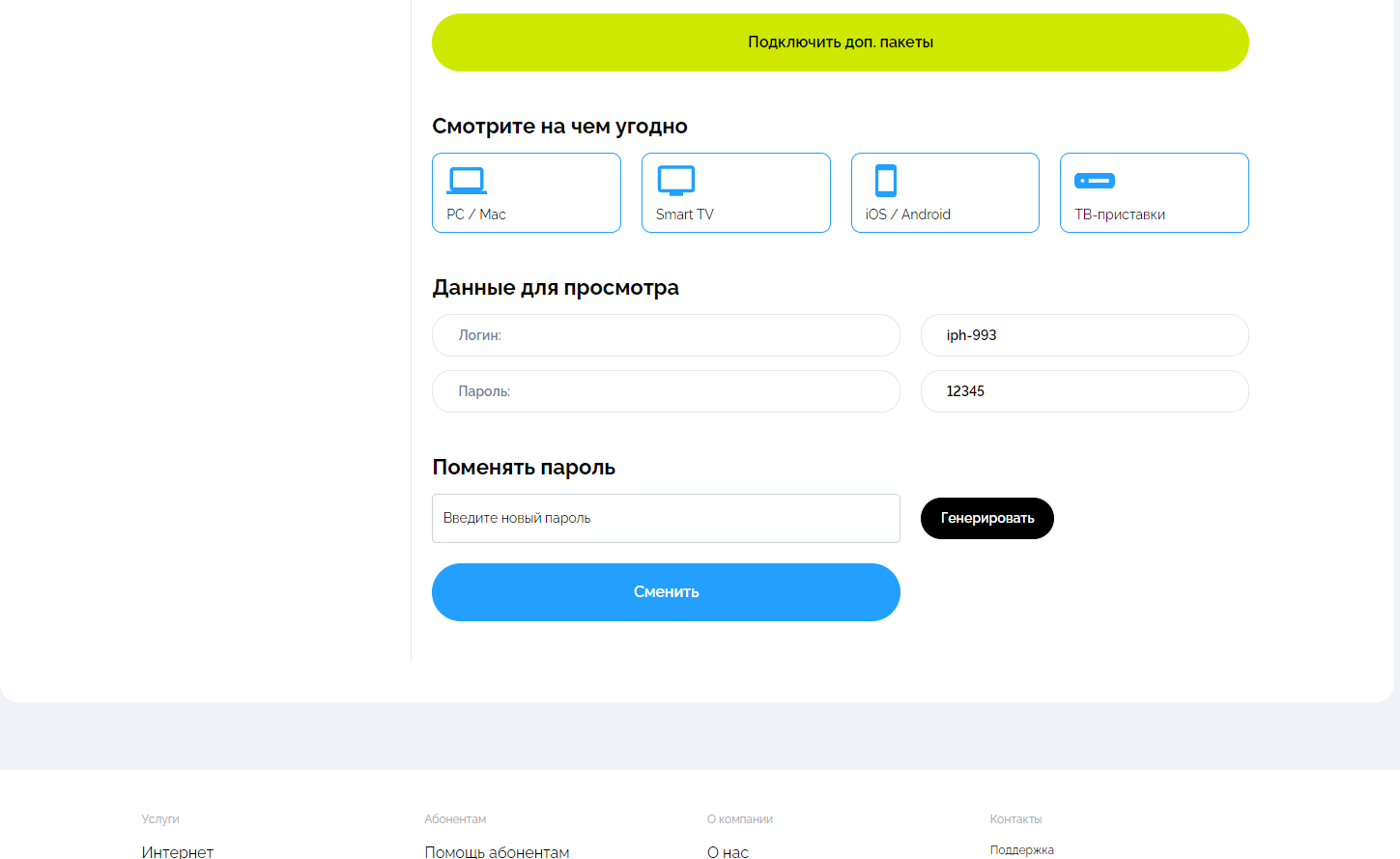
Подключенные пакеты, и данные для просмотра будут отображаться в разделе «Интерактивное
TV»
Как смотреть на смартфоне (телефоне)?
Как смотреть на компьютере или ноутбуке?
Как смотреть на телевизоре (с наличием Smart)?
Как смотреть на ТВ-приставке?
Пойдём по пунктам:
Проверяем баланс. Возможно, Вы забыли внести оплату? Ничего страшного, баланс можно
проверить в Вашем личном кабинете,
там же можно внести оплату. Если прямо сейчас оплатить
нет возможности — можно подключить услугу “Обещанный платёж”.
Перезагружаем роутер. Один из простейших способов решить проблему с доступом в сеть
Интернет
самостоятельно — отключить устройство на пару минут. Очень часто после перезагрузки
нормализуется работа устройства и как следствие доступ в сеть Интернет.
Проверяем провода. Посмотрите на роутер и другие провода, которые подключены к другим
устройствам — возможно, где-то случайно отошёл кабель? Если даже визуально проблем не видно
— вытаскиваем основной шнур из роутера и включаем обратно в то же гнездо.
Связываемся с технической поддержкой. Если все предыдущие пункты не помогли — самое
время
позвонить в нашу техническую поддержку по номеру +7 (495) 648-38-88. Оператор проведет
диагностику и сообщит дальнейшие действия.
Настройка DHCP / IPOE
Если в вашем договоре в разделе о параметрах подключения есть слово «автоматически»,
а также по вашему адресу не осуществлялся перевод оборудования на технологию доступа IPoE,
то необходимо выполнить данные настройки на вашем компьютере.
Пожалуйста, выберите операционную систему, установленную на вашем ПК, в меню слева.
Если Вы планируете подключать свои устройства к нашей сети через роутер,
Вам понадобится его предварительно настроить для корректной работы. Конкретные шаги
процедуры настройки зависят от модели устройcтва, производителя, версии прошивки, но общий
порядок действий во всех случаях примерно одинаков. Ниже приведены общие сведения по
настройке и несколько ссылок на примеры для некоторых моделей устройств.
Руководство по настройке именно Вашей модели роутера, как правило, можно найти в
документации
к устройству, на прилагаемом компакт-диске или сайте производителя.
Подключение роутера к компьютеру и вход в веб-интерфейс
панели администрирования
Настройки роутера определяются технологией, по которой Вы получаете доступ в Интеренет — VPN
или IPoE (указано в договоре на обслуживание).
Для того, чтобы при подключении через роутер Вам были доступны локальные ресурсы, в том
числе наши сайты и личный кабинет, необходимо прописать в роутере маршруты. Для этого найти
в панели управления роутера настройку «Routing», в заполняемых строчках, если это
предусмотрено, отметить галку «Active», указать интерфейс «WAN» («Physical port»), и ввести
строки со следующими значениями:
Сохранение изменений и перезагрузка устройства
После указания всех необходимых настроек их нужно сохранить и перезагрузить роутер. Для
этого могут использоваться пункты «Сохранить» («Save»), «Перезагрузить» («Reboot») и т.п.
в панели управления устройством. Если найти кнопку перезагрузки не удалось, можно
воспользоваться кнопкой включения на роутере или просто отключить его на несколько секунд от
сети питания и включить снова.
После перезагрузки подключите роутер к нашей сети, используя разъем «WAN» на устройстве
(иногда он выделен другим цветом). Теперь к роутеру можно подключать другие устройства через
кабели (разъемы «LAN») или беспроводную сеть (Wi-Fi), если Вы ее настроили.
Для настройки локальной сети на рабочем столе, находим иконку сетевых подключений, она
находится на панели задач, обычно справа внизу (где отображены дата-время):
Нажимаем по ней правой кнопкой мыши и выбираем вторую строку:
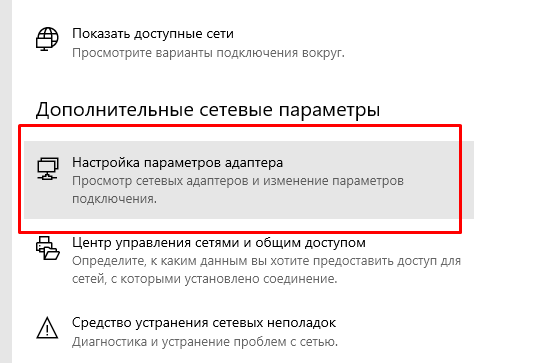
Откроется меню «Сети и Интернета», раздел «Состояние». В центральном меню,
чуть ниже, в
разделе «Дополнительные сетевые параметры» нажимаем левой кнопкой мыши по «Настройке
параметров адаптера»:
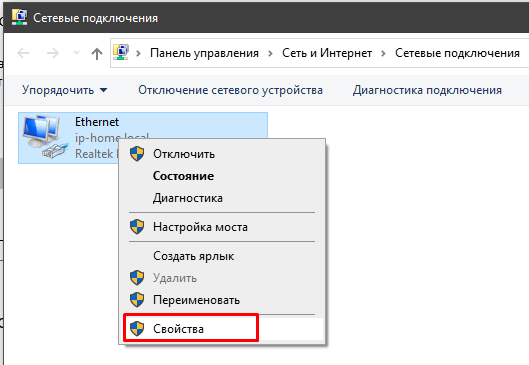
В новом окне, будут все доступные сетевые подключения. Ищем подключение с названием
«Ethernet» или «Подключение по локальной сети», нажимаем по нему правой
кнопкой мыши и
выбираем «Свойства»:
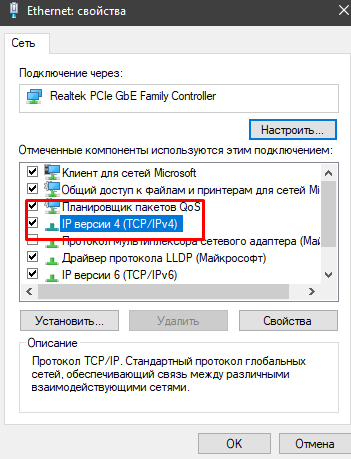
Находим строку «IP версии 4», нажимаем по ней два раза левой кнопкой мыши:
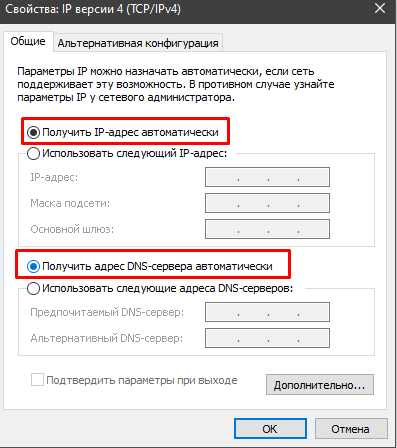
Если доступна установка «галочки» напротив строки «Подтвердить параметры при
выходе»,
то ставим её.
Теперь локальная сеть настроена!
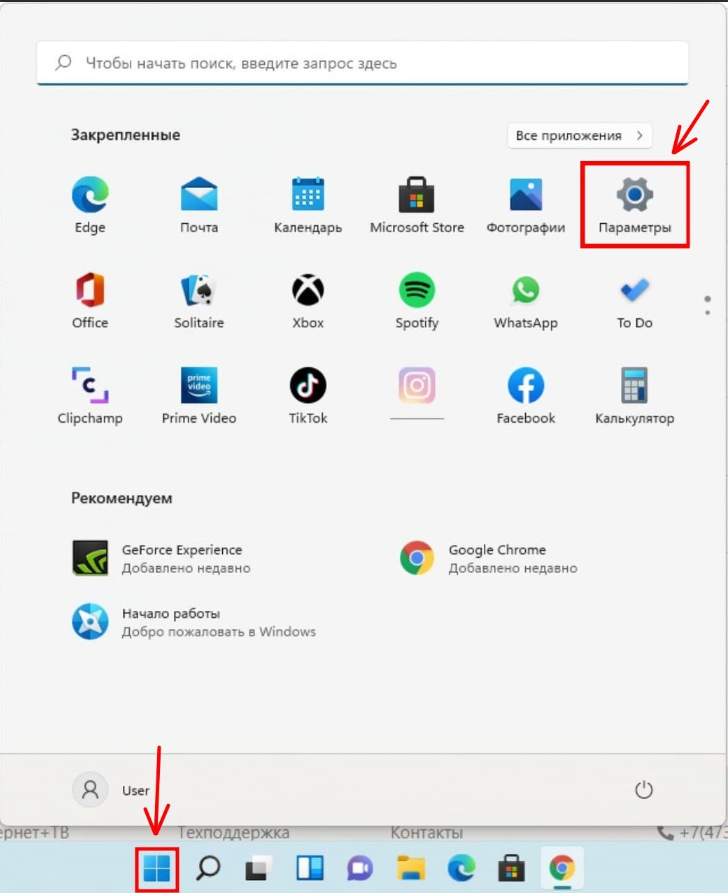
Нажимаем на «Пуск», в появившемся меню выбираем «Параметры»:
В открывшемся окне выбираем «Сеть и Интернет». Далее – «Дополнительные
параметры сетевого адаптера»:
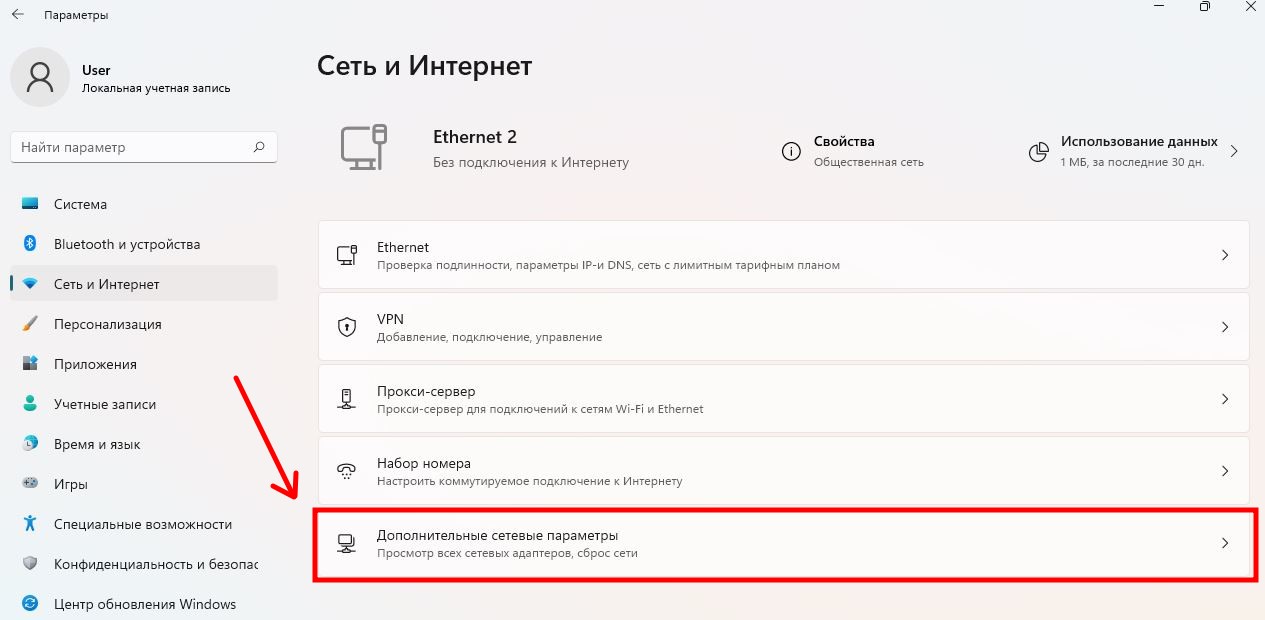
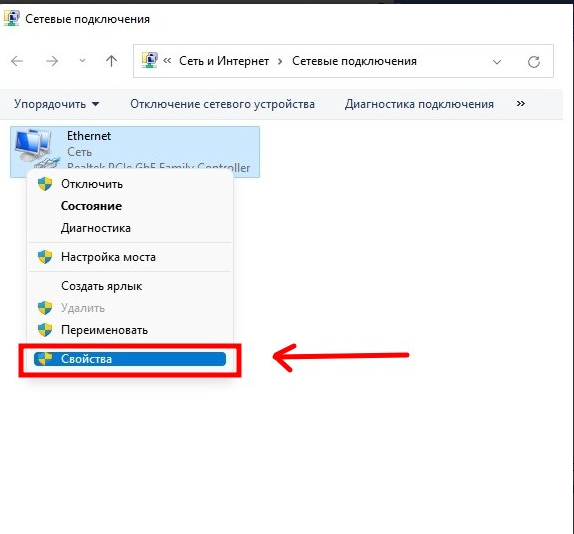
В появившемся окне находим значок «Ethernet». Кликаем на него правой кнопкой мыши
и выбираем «Свойства»:
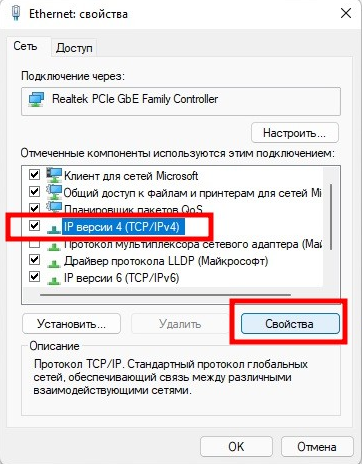
В появившемся окне находим строку «Протокол Интернета версии 4 (TCP/IPv4)»,
выделяем её левой кнопкой мыши и ниже нажимаем кнопку «Свойства»:
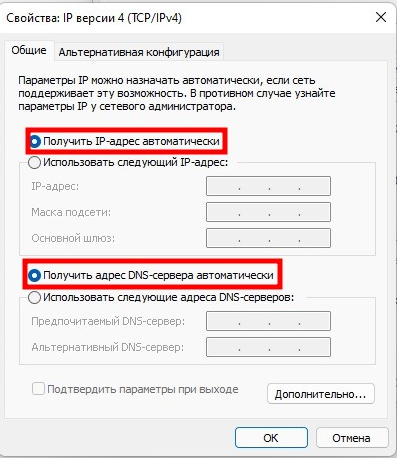
Ставим галочку в строке «Подтвердить параметры при выходе», если она доступна.
Для настройки локальной сети на основном экране кликните по плитке «Рабочий
стол».
Обычно, она находится в левой нижней позиции (на скриншоте обведена красной
рамкой):
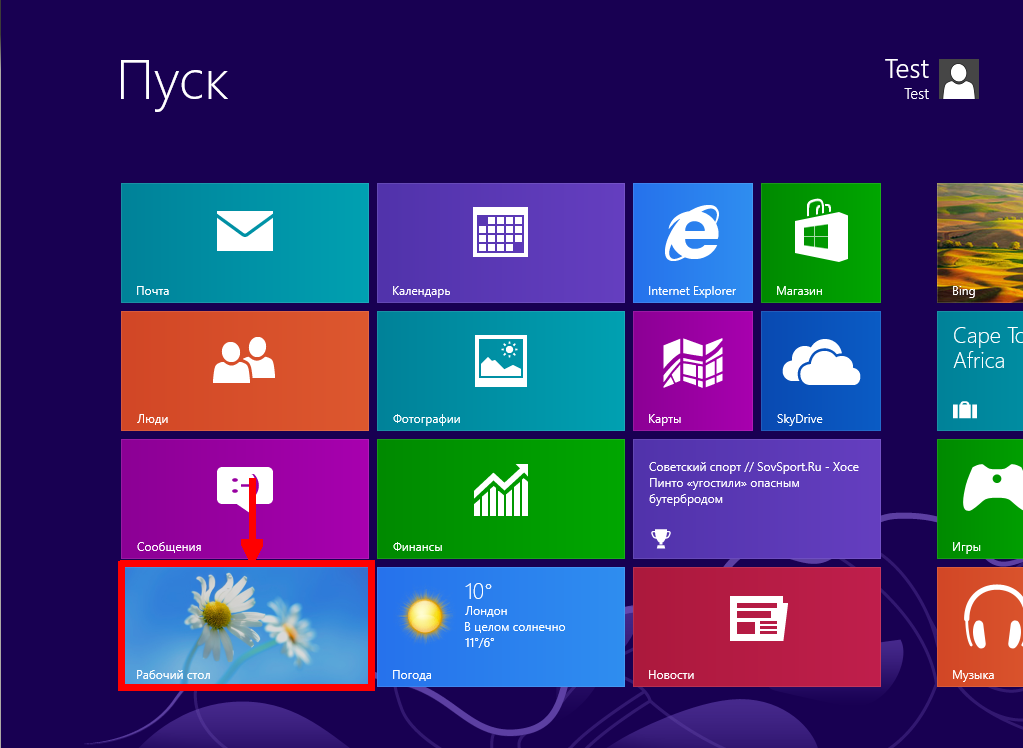
После перехода на рабочий стол в правом нижнем углу найдите иконку «Сетевые
подключения» (на скриншоте выделена красным тонированием) и кликните на ней
правой
кнопкой мыши:
В появившемся окне выберите: «Центр управления сетями и общим доступом»:
В левой половине открывшегося окна найдите пункт «Изменение параметров адаптера»
и нажмите на него левой кнопкой мыши (на скриншоте выделено красным тонированием):
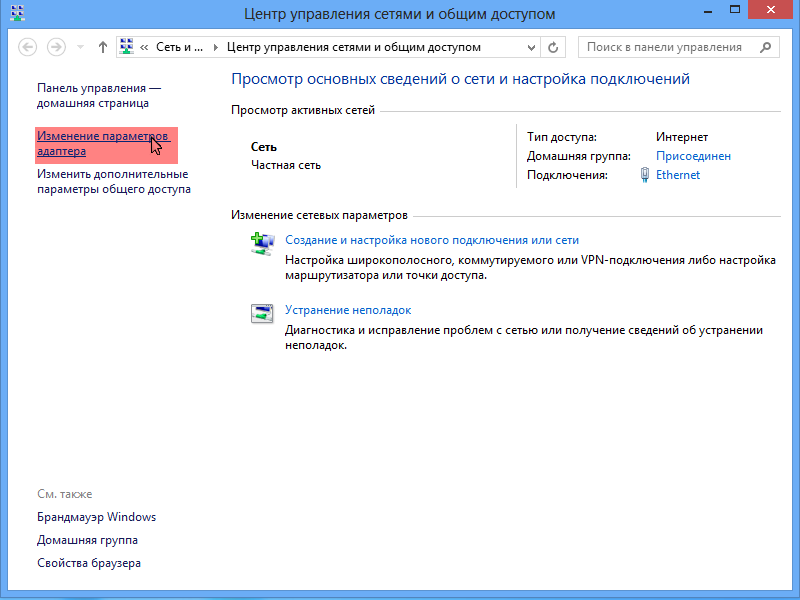
Появятся все ваши сетевые интерфейсы. Найдите тот, с помощью которого подключены к
нашему оборудованию (обычно он называется «Ethernet») и нажмите на нём правой
клавишей
мыши. В появившемся окне выберите пункт «Свойства»:
Здесь найдите пункт «Протокол интернета версии 4», нажмите на нём левой кнопкой
мыши (так, что бы он «выделился»), затем нажмите кнопку «Свойства»,
расположенную чуть
ниже:
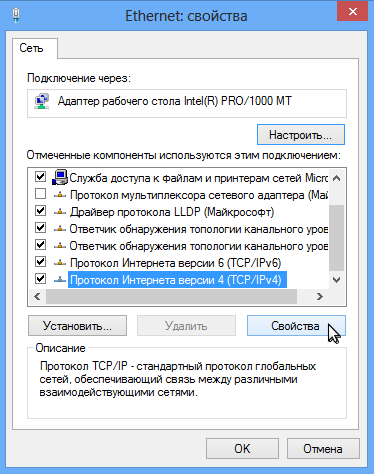
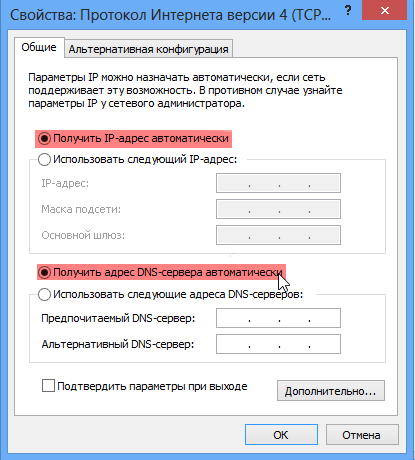
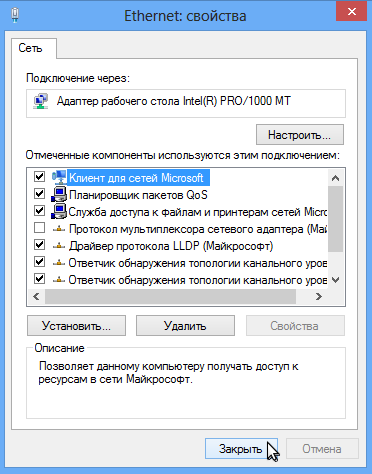
Вы вернулись в ранее открытое окно. Для применения настроек, нажмите кнопку
«Закрыть»
в нижней части окна:
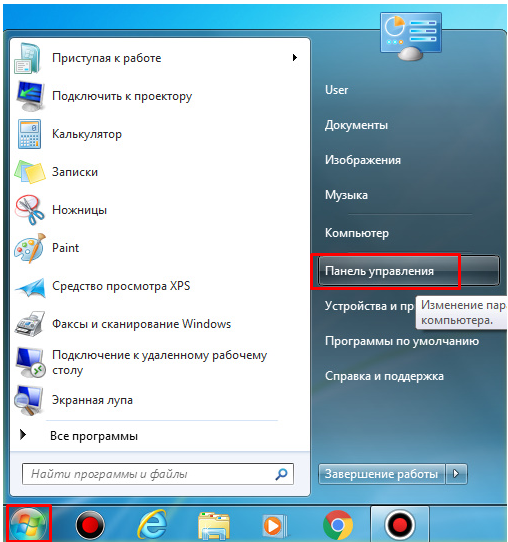
Для настройки локальной сети нажимаем кнопку «Пуск» на панели задач, находится
внизу
слева, далее выбираем «Панель управления»:
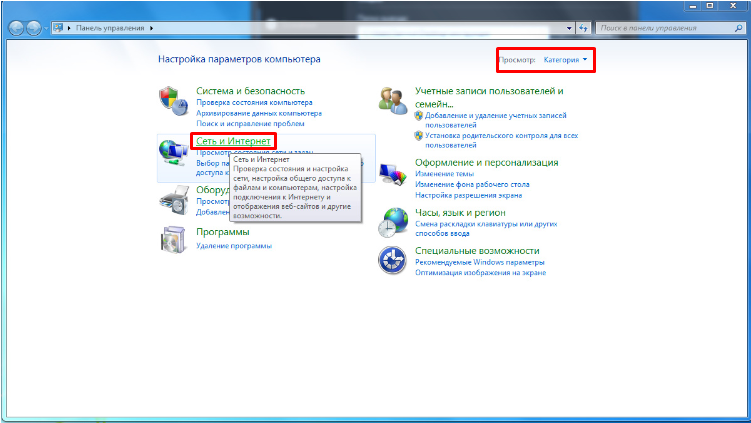
Далее выбираем раздел «Сеть и Интернет», справа наверху просмотр разделов должен
быть выбран в «Категории»:
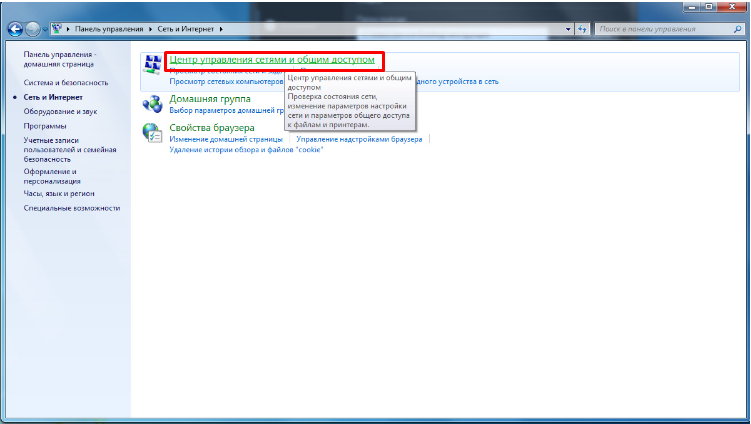
Далее строка «Центр управления сетями и общим доступом»:
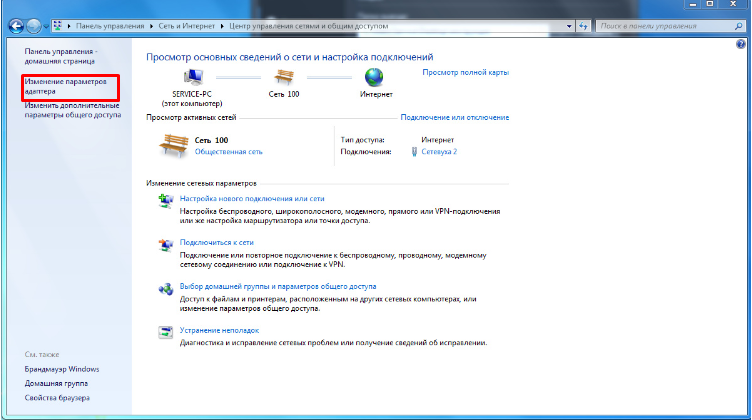
Теперь слева в меню, выбираем раздел «Изменение параметров адаптера»:
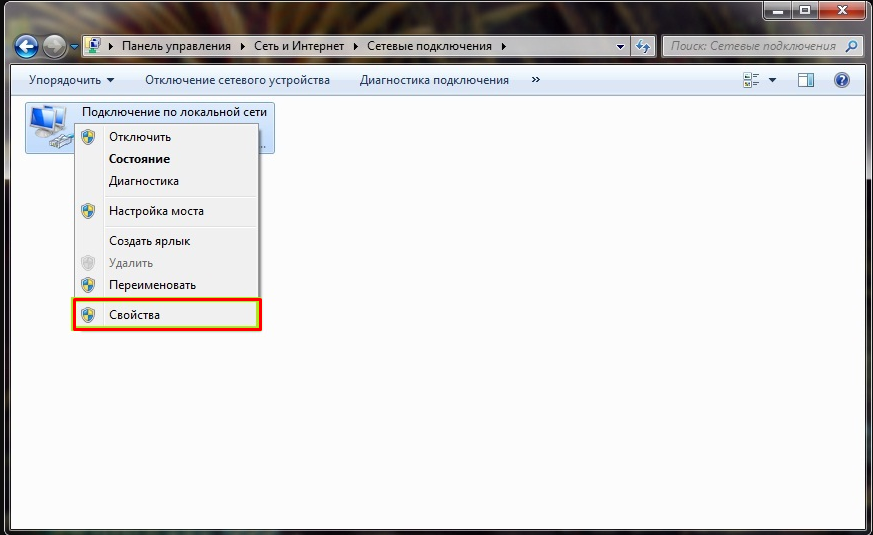
Находим «Подключение по локальной сети», нажимаем правой кнопки мыши и выбираем
«Свойства»:
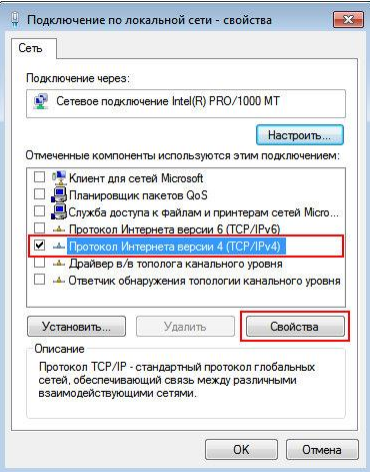
Далее нажимаем два раза левой кнопкой мыши по строке «Протокол Интернета версии 4
(TCP/IPv4)»:
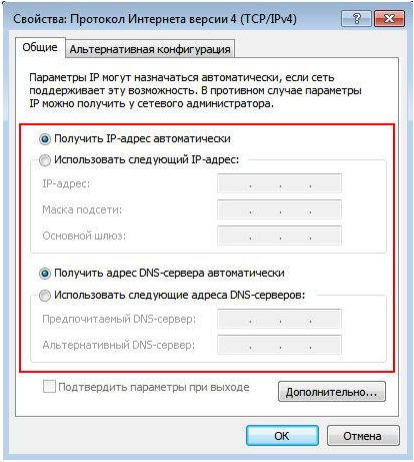
Ставим «галочку» в строке «Подтвердить параметры при выходе» (если она доступна)
и нажимаем «ОК».
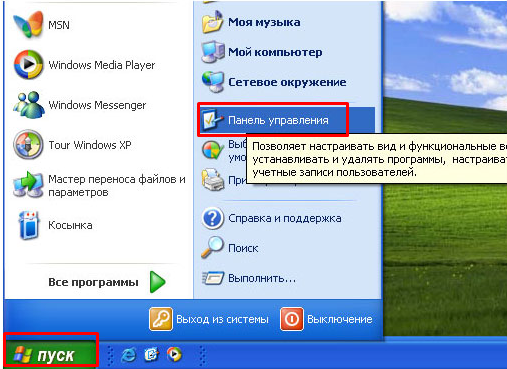
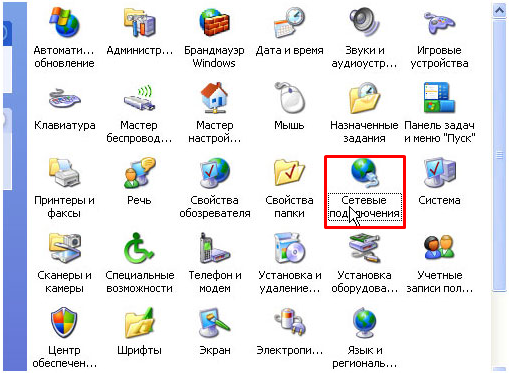
В новом окне, выбираем значок «Сетевые подключения»:
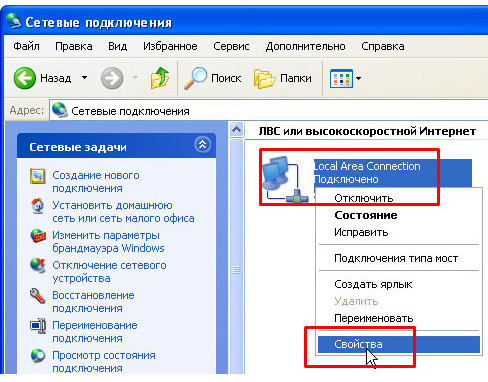
В окне «Сетевых подключений» находим «Подключение по локальной сети»,
нажимаем по нему
правой кнопкой мыши и выбираем строку «Свойства»:
В следующем окне, находим в списке «Протокол Интернета TCP/IP», нажимаем по
строке два
раза левой кнопкой мыши:
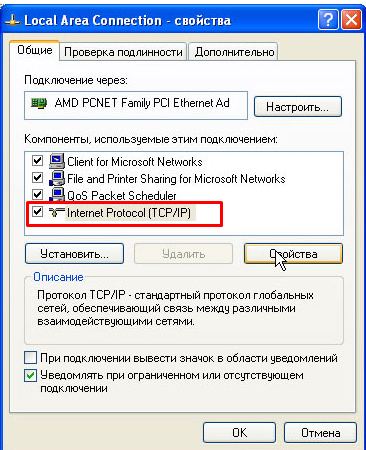
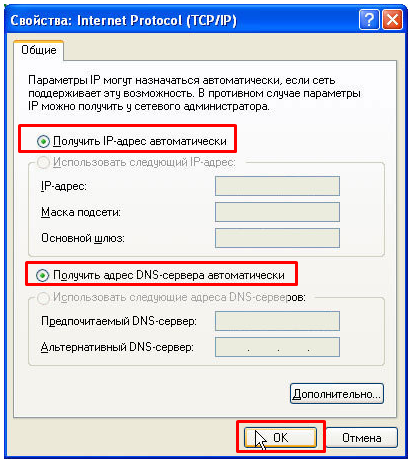
После нажимаем кнопку «ОК».
Находясь на рабочем столе, в верхнем левом углу нажимаем на значок Apple и
выбираем раздел «Системные настройки» :
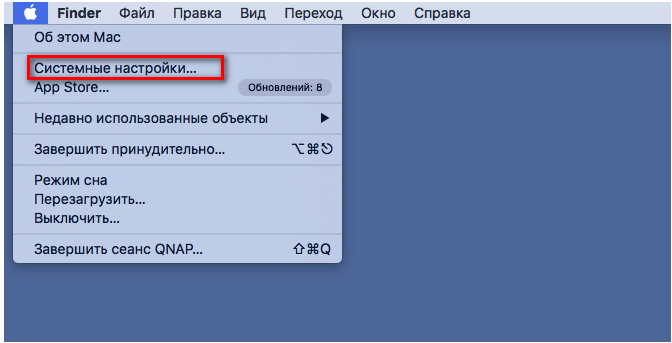
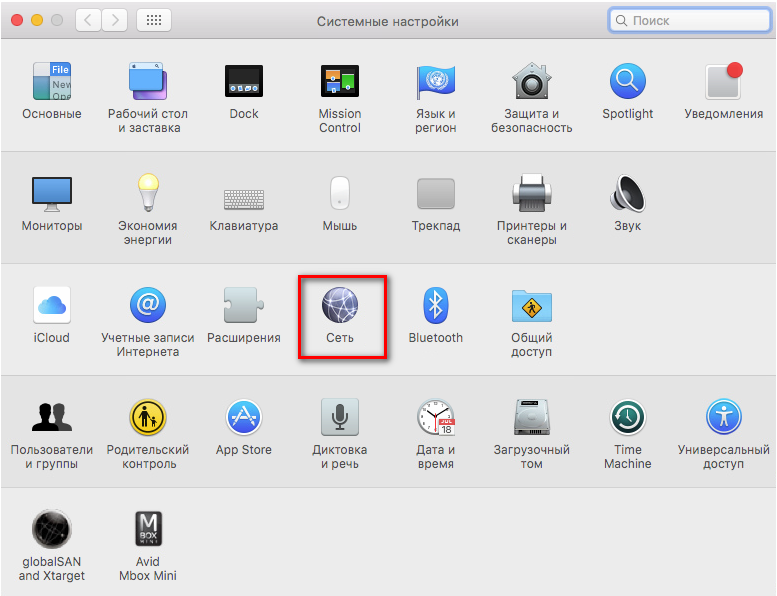
В открывшемся окне находим иконку с надписью «Сеть» и выбираем её:
В этом разделе видим все доступные сетевые интерфейсы. Нажимаем на интерфейс
Ethernet. Справа появится основная информация по данному подключению. В строке
«Конфигурация IPv4» выбираем «Использовать DCHP» :
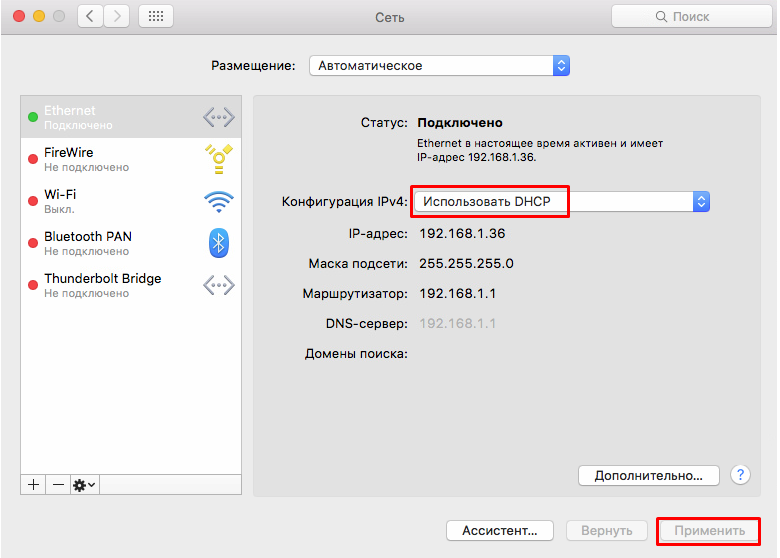
Нажимаем «Применить» в правом нижнем углу окна.
Инструкция по настройке роутера TP-Link